想將筆記型電腦變成無線基站,分享網路給手機或其他裝置?Windows 8 內建的「虛擬基站」功能(Hosted Network)讓您無需額外軟體即可建立 Wi-Fi 熱點。本教學詳細說明從驅動程式檢查、建立虛擬網路、網路共享設定到自動啟動批次檔製作的完整流程。
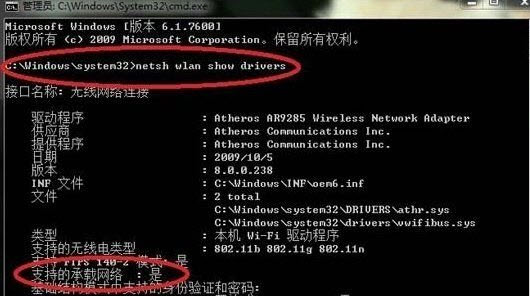
以系統管理員身分執行命令提示字元,輸入:
netsh wlan show drivers
若顯示「支援承載網路:是」即可進行後續設定。
輸入以下指令(SSID 為熱點名稱,Key 為密碼,至少 8 碼):
netsh wlan set hostednetwork mode=allow ssid=YourSSID key=YourPassword
出現「承載網路設定成功」即代表建立完成。
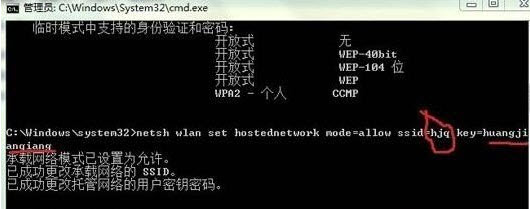
開啟「網路和共享中心」→「變更介面卡設定」,會出現新的虛擬網卡「無線網路連線 2」(Microsoft Virtual WiFi Miniport Adapter)。
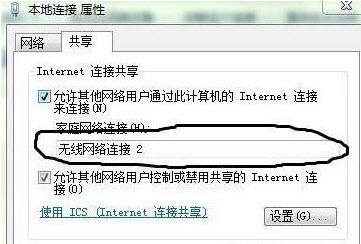
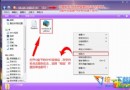
右鍵點選有網路連線的實體網卡(如「區域連線」)→「內容」→「共用」頁籤,勾選「允許其他網路使用者透過這台電腦的網路連線來連線」,並在「家庭網路連線」下拉選單選擇虛擬網卡(無線網路連線 2),按下確定。

在命令提示字元(系統管理員)輸入:
netsh wlan start hostednetwork
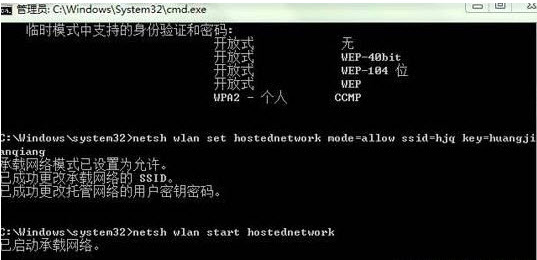
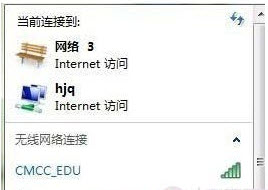
此時其他裝置即可搜尋到該 SSID,輸入密碼連線上網。
因預設重開機後不會自動啟動,建立批次檔:
netsh wlan start hostednetwork開啟虛擬基站.bat亦可將捷徑放入「啟動」資料夾實現開機自動執行。
Win8.1 磁碟使用率長期 100%?停用 Superfetch 服務立即降載
恢復 Win 8 開機按 F8 進入進階啟動選單:BCDedit 指令修改啟動原則
Windows 8.1 免費更新安裝完整流程:從應用商店下載到重新開機
讓 Windows 8 開機直接進入傳統桌面:建立 ShowDesktop.scf + 工作排程器登入觸發
Windows 8 任務列新增工具列完整教學:觸控鍵盤、自訂工具列一鍵設定
Windows 12 項愚蠢預設值該改了:從退格鍵返回到自動重開機
Office Web Apps 預覽版線上體驗兩大入口:SkyDrive 整合與直接加入預覽計畫,支援 iOS/Android 瀏覽