Windows XP Windows 7 Windows 2003 Windows Vista Windows 綜合教學 Linux 系統教學
Windows 10 Windows 8 Windows 2008 Windows NT Windows Server 電腦軟體教學

Windows 8 遠程桌面連接完整圖文教程:從新手到精通

編輯:Windows 8 系統介紹

Windows 8 內建遠程桌面功能可讓您輕鬆控制遠端電腦,以下是完整操作流程:

步驟 1:啟動遠程桌面應用

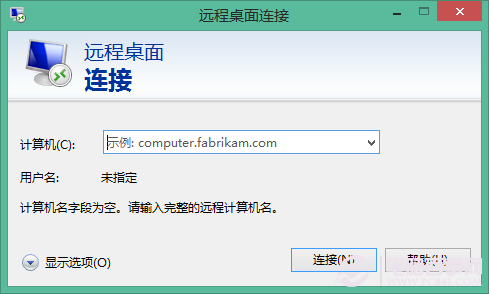
在開始屏幕搜索「遠程桌面」或從所有應用中找到並啟動。

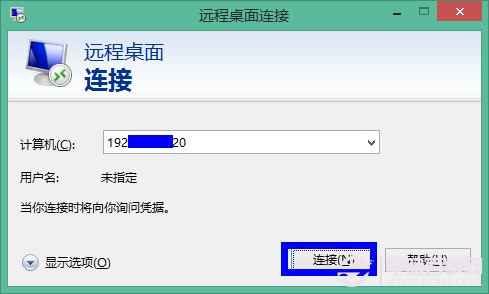
步驟 2:輸入目標電腦地址

在「電腦」欄位輸入遠端電腦的計算機名稱或 IP 地址,點擊「連接」。

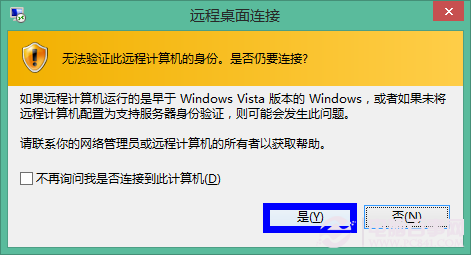
步驟 3:處理身份驗證提示

若出現「無法驗證遠程計算機身份」警告,點擊「是」繼續連接(受信任網路環境下安全)。
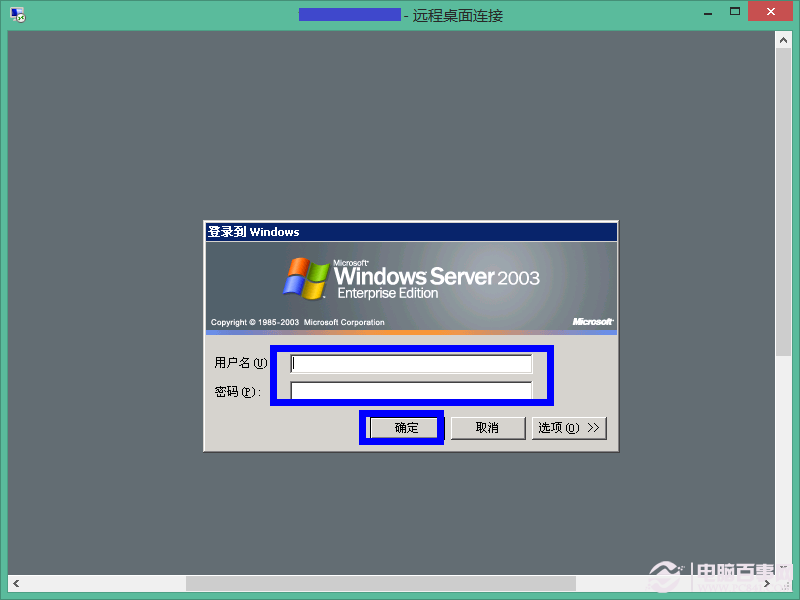
步驟 4:輸入登錄憑據

輸入遠端電腦的有效用戶名與密碼,點擊「確定」即可登入遠程桌面。

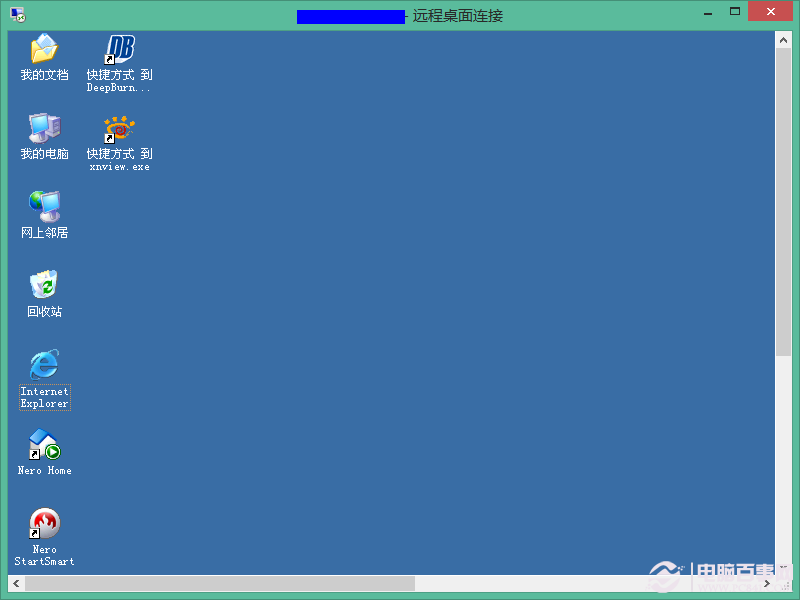
步驟 5:開始遠程操作

連接成功後,遠端電腦桌面將在本地窗口中完整呈現,可像操作本機一樣進行遠程管理。
進階提示:確保遠端電腦已啟用遠程桌面權限(系統屬性→遠程設置),且網路防火牆允許 3389 端口通訊。

Copyright © Windows教程網 All Rights Reserved