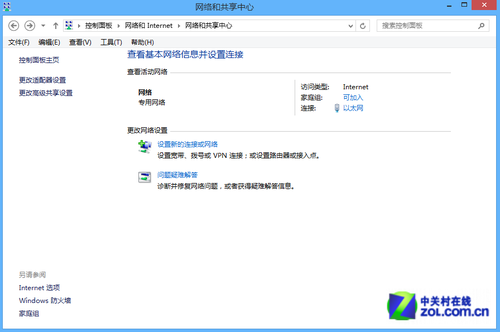
Windows 8 英文版安裝中文語言包需兩階段:先用 LPKSetup.exe 安裝語言包,再於控制台設定顯示語言、輸入法、格式為中文。
第一階段:安裝語言包
- 下載中文語言包 (lp.cab)。
- Win+R 輸入
LPKSetup.exe 開啟安裝精靈。
- 瀏覽選取語言包檔案 → 安裝 → 等待完成。
第二階段:設定中文環境 (六步驟)
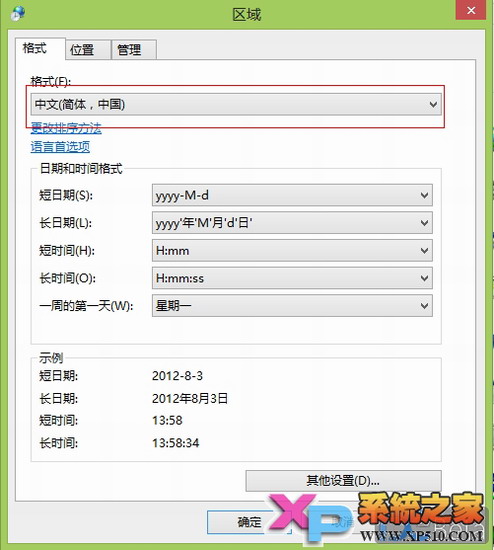
- 控制台 →「時鐘、語言和地區」→「地區」→「格式」選「Chinese (Traditional, Taiwan)」。
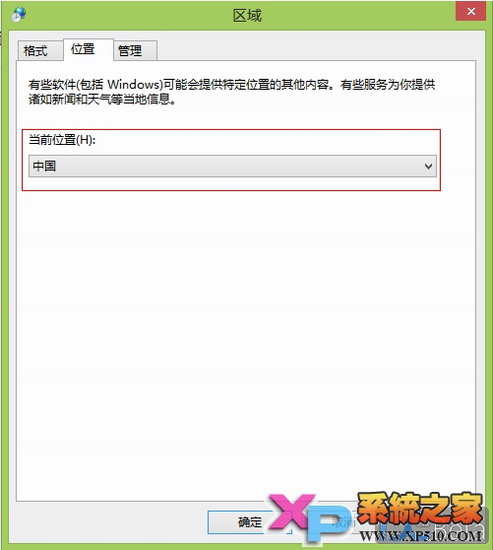
- 「位置」分頁設定「台灣」。
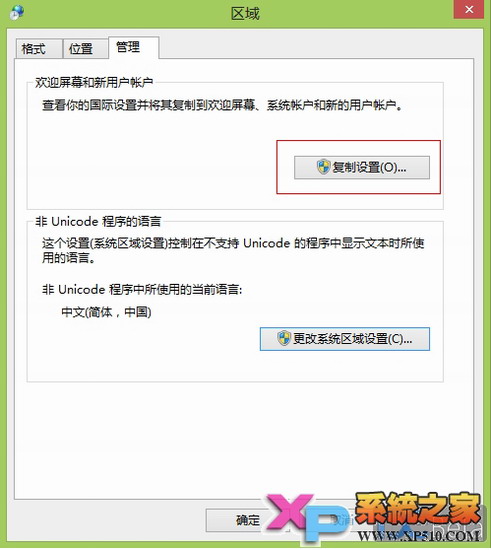
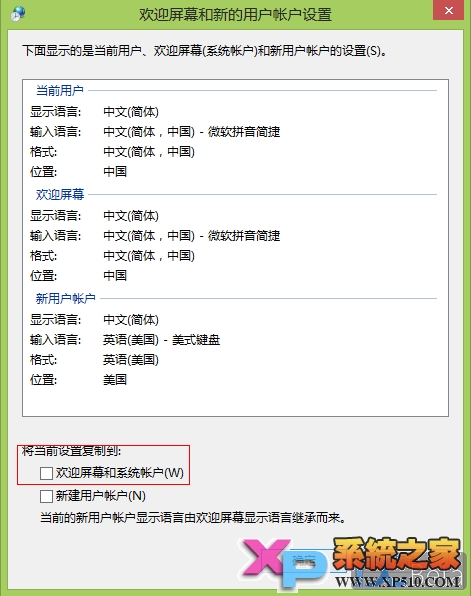
- 「系統管理」分頁 →「複製設定」→ 勾選「歡迎畫面和系統帳戶」、「新使用者帳戶」 → 確定 → 重開機。
- 重開機後回「地區」→「格式」確認已為中文。
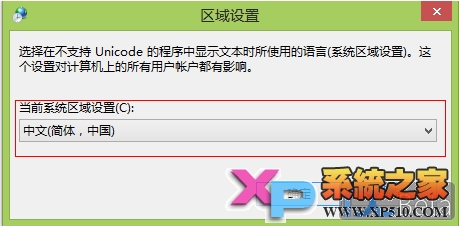
- 「系統管理」→「變更系統地區設定」→ 選「Chinese (Traditional, Taiwan)」→ 確定 → 重開機。
- 若仍非全中文,「進階設定」中「系統地區設定」與「目前使用者的格式」皆設為中文。
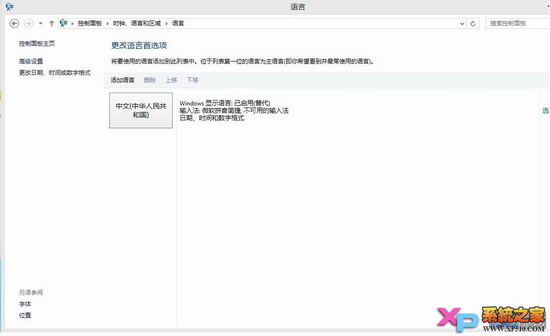
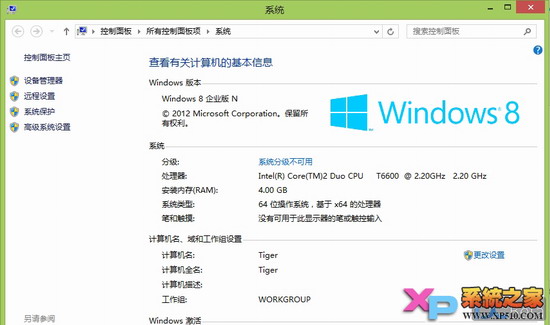
結果:介面選單、系統訊息、輸入法預設全數轉為繁體中文環境。