Windows 8 從下載安裝到日常操作的完整懶人包,六大面向一次整理:
一、官方下載與安裝教學
- 官方 ISO 下載: 微軟官網提供繁體中文 32/64 位元 (RP/RTM 版本已下架,現僅支援 Win8.1/10/11 下載)。
- 安裝方式三選一:
• Win7+Win8 雙系統 (推薦,互不干擾)
• USB 隨身碟安裝雙系統 (筆電無光碟機)
• VirtualBox 虛擬機體驗 (不影響主系統,適合淺嚐)
- 建議:測試版驅動不全、相容性問題多,雙系統最穩妥。
二、全新介面四大核心
| 元素 | 功能 | 操作重點 |
|---|
| 開始畫面 | 動態磁貼、即時資訊、應用啟動器 | 右鍵/向上滑 → 所有應用;拖曳磁貼分組命名 |
| 應用商店 | Modern App 下載中樞 (含 QQ、人人網早期上架) | 分類瀏覽、搜尋、更新管理 |
| 傳統桌面 | Win32 應用執行環境、相容 Win7 軟體 | 無開始按鈕,善用 Win+X、Win+Q、Win+I |
| 超級按鈕 | 搜尋、分享、開始、裝置、設定五大中樞 | 滑鼠移至右上/右下角;觸控右邊緣向內滑;Win+C |
三、Metro 介面七大必學操作技巧
- 開啟所有應用: 開始畫面右鍵/向上滑 → 所有應用。
- 釘選/取消釘選磁貼: 所有應用右鍵 → 釘選到開始畫面 / 開始畫面右鍵 → 取消釘選。
- 移動/重組磁貼: 拖曳磁貼移動、拖至間隙自動建立新群組、群組命名。
- 多工切換: 滑鼠移至左上角 → 縮圖預覽點擊切換;向下移動顯示完整清單。
- 關閉 Modern App: 滑鼠移至頂端變手掌 → 向下拖至底部鬆開;或 Alt+F4。
- 即時搜尋: 開始畫面直接打字 → 自動搜尋應用/設定/檔案 (Win+Q 同功能)。
- 語意縮放: Ctrl+滑鼠滾輪 / 觸控雙指縮放 → 開始畫面縮放總覽。
四、常用設定總整理
- 超級按鈕 → 設定: 網路、音量、螢幕亮度、語言、關機/睡眠/重啟 (下方共用)。
- 更多電腦設定: 鎖定畫面圖片、開始畫面背景色、帳戶 (Microsoft/本機)、無線網路、同步設定、時間語言、無障礙、隱私、Windows Update。
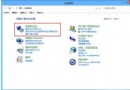
- 控制台: 開始畫面輸入「控制台」或「k」搜尋開啟,建議釘選到開始畫面/工作列。
- 輸入法切換: Shift 鍵 (預設) 或 Win+Space;內建微軟新注音/拼音支援雲端候選。
五、Metro IE10 瀏覽器六大特色
- 全螢幕沉浸:無網址列、無選單、無按鈕,內容最大化。
- HTML5 完整支援:WebGL、CSS3 動畫、影音標籤、Canvas 2D/3D。
- 網址列自動隱藏:右鍵/向上滑喚出底部網址列/分頁列。
- 分頁管理:右鍵空白處 → 頂部顯示所有分頁縮圖切換/關閉。
- 導航手勢:滑鼠移至左/右邊 → 後退/前進箭頭點擊。
- 釘選網站到開始畫面:右鍵網頁空白處 → 釘選到開始畫面 → 一鍵啟動。
- 切換桌面版 IE10:相容舊標準網站,扳手圖示 → 「在桌面上檢視」。
六、疑難排解快速連結
- 應用商店連不上 → 修改 DNS (8.8.8.8)、重置 WinHTTP Proxy (
netsh winhttp import proxy source=ie)。
- 驅動問題 → 裝置管理員更新、廠商官網下載、Windows Update 選用更新。
- 藍畫面/當機 → 事件檢視器查錯誤 ID、
sfc /scannow、更新 BIOS/驅動。
掌握以上六大面向,Windows 8 從陌生到精通,迎接觸控雲端新時代。