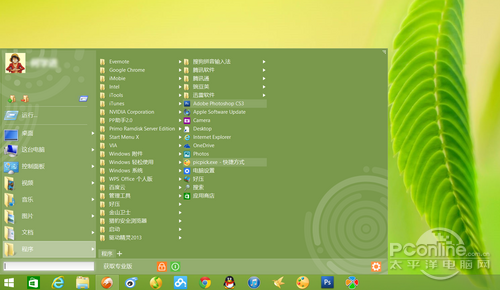
Win8 開機過程極快,傳統 F8 已無法攔截啟動流程進入安全模式。正確做法是透過系統設定工具 msconfig 設定「安全啟動」,下次重開機自動進入。
設定步驟
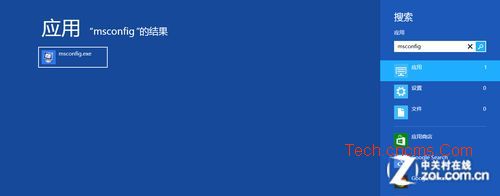
- 滑鼠指向右下角喚出 Charm 列 → 搜尋 → 輸入
msconfig → 開啟 msconfig.exe。
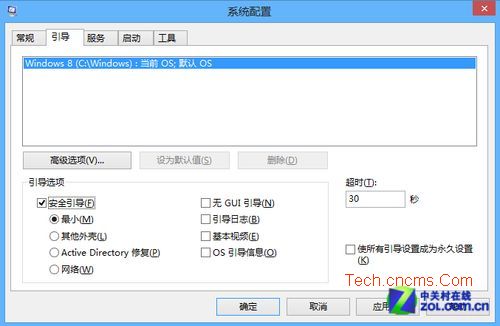
- 切換「開機」索引標籤 → 勾選「安全開機」。
- 選擇模式:
• 最小:標準安全模式(僅核心驅動)。
• 網路:含網路驅動的安全模式(建議預設選此)。
• 替代命令介面:帶命令提示字元的安全模式。
- 確定 → 重新開機,即自動進入安全模式。
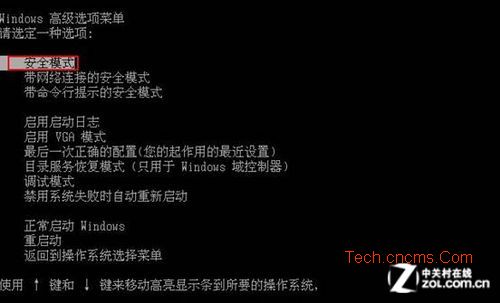
離開安全模式
在安全模式下同樣執行 msconfig,取消勾選「安全開機」→ 確定 → 重開機,即恢復正常啟動。若不取消,每次開機都會進入安全模式。
系統效能管理補充
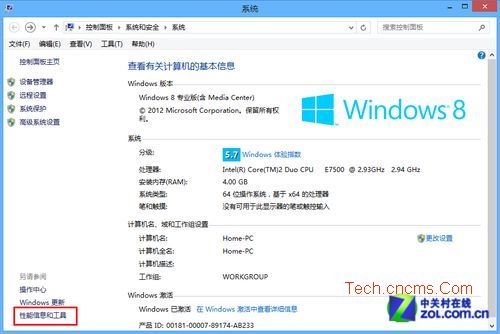
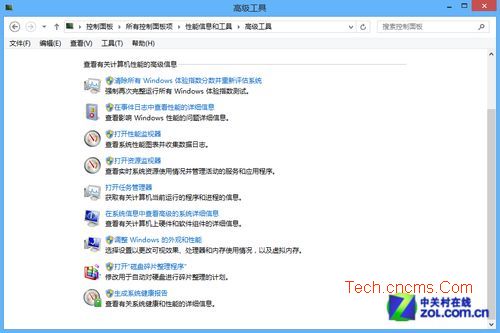
- Charm 列 → 設定 → 電腦資訊 → 左下「效能資訊及工具」→ 「進階工具」。
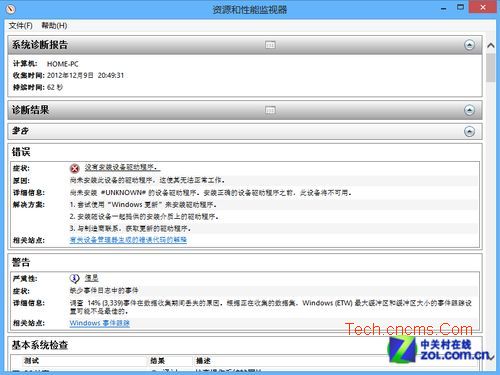
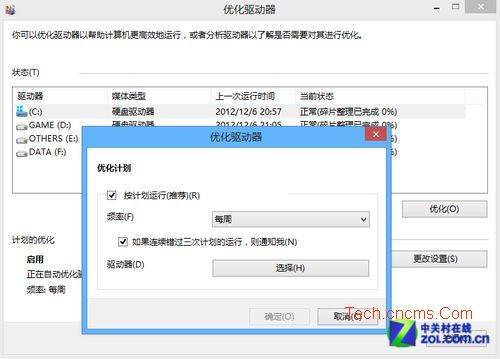
- 可執行:產生系統健康報告、資源監視器、效能監視器、磁碟重組排程、視覺效果調整等。
- 建議定期產生健康報告並依建議處理,啟用磁碟自動優化(每週/每月)。
安全模式是疑難排解利器,善用 msconfig 設定比盲目狂按 F8 可靠得多。