安裝 Win8 雙系統後欲移除 Win8 並保留 Win7,需依序刪除開機選單項目與 Win8 系統分區檔案。本文以 Hyper-V 虛擬機實測環境,詳細記錄完整移除流程與權限處理技巧。
環境說明
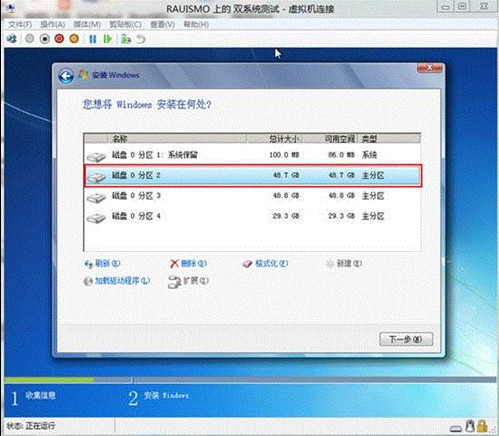
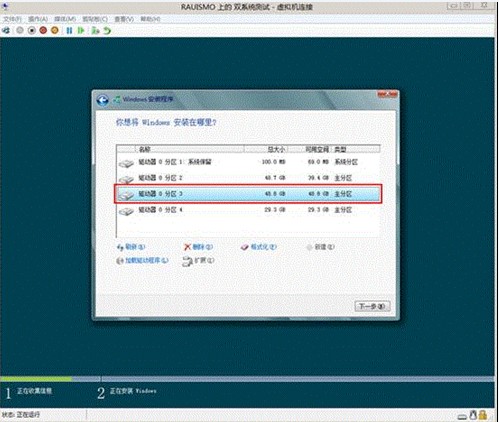
- 127GB 硬碟分三區:100MB 系統保留、50GB Win7 (C:)、50GB Win8 (D:)、27GB 資料區。
- Win7 安裝於第一主分區,Win8 安裝於第二主分區。
步驟一:刪除開機選單項目(在 Win7 環境下)
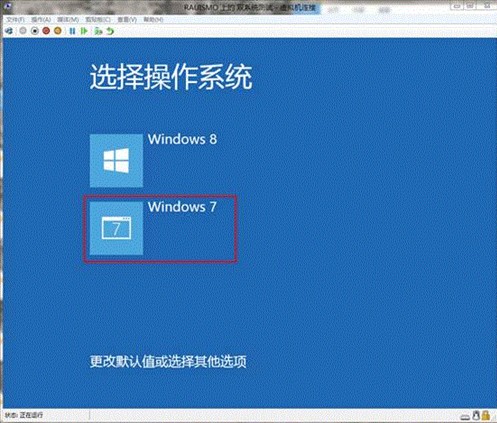
- 開機選單選擇進入 Win7。
- Win + R 輸入
msconfig 開啟系統設定。
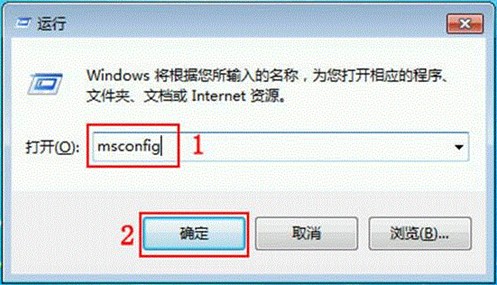
- 「開機」分頁 → 選取「Windows 8」 → 點選「刪除」 → 確定 → 重新啟動。
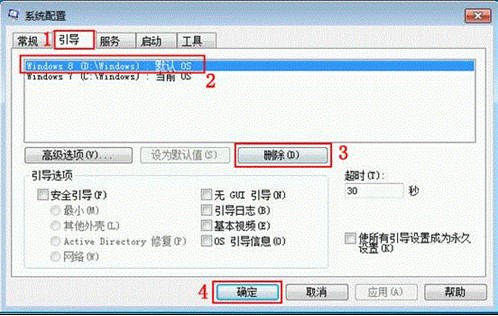
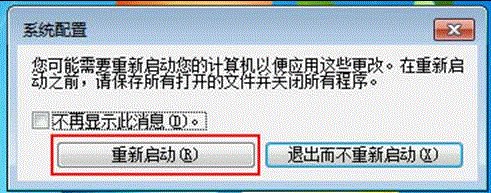
重開機後直接進入 Win7,不再顯示選單,F8 進階開機選單恢復正常。
步驟二:刪除 Win8 系統檔案(D: 分區)
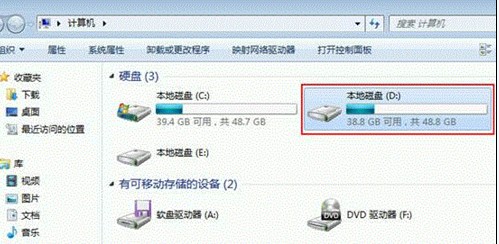
- 進入 Win7 桌面 → 開啟 D: 分區。
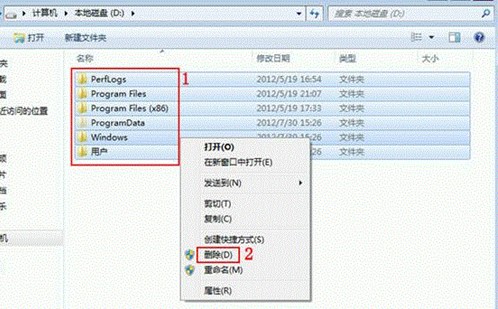
- 選取以下 6 個系統資料夾(配合 Ctrl 多選):
- Perflogs
- Program Files
- Program Files (x86)
- ProgramData(隱藏,約 5-6MB,不刪亦可)
- Windows
- Users
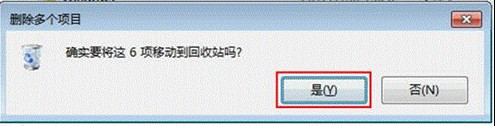
- 右鍵 →「刪除」→ 確認移至資源回收筒。
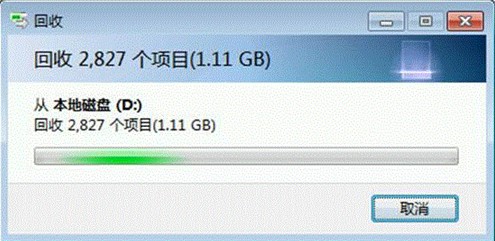
步驟三:處理存取權限錯誤(關鍵)
若提示「存取被拒絕」,需取得資料夾擁有權與完整權限:
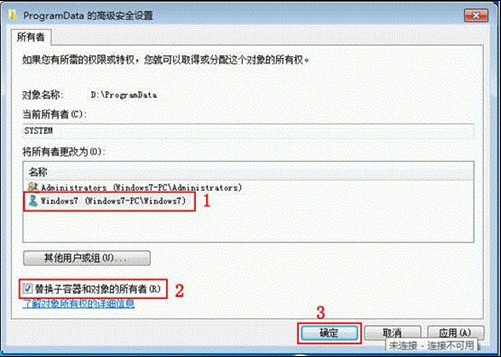
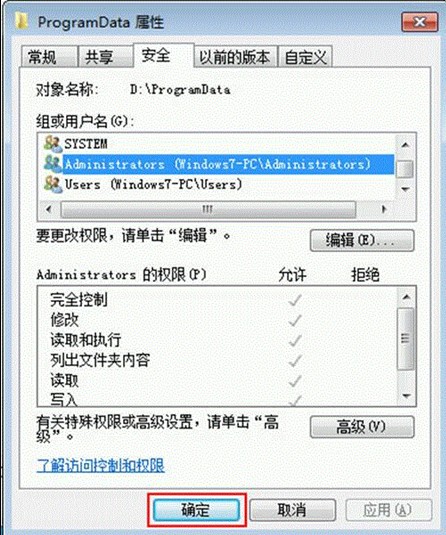
- 資料夾右鍵 →「內容」→「安全性」→「進階」。
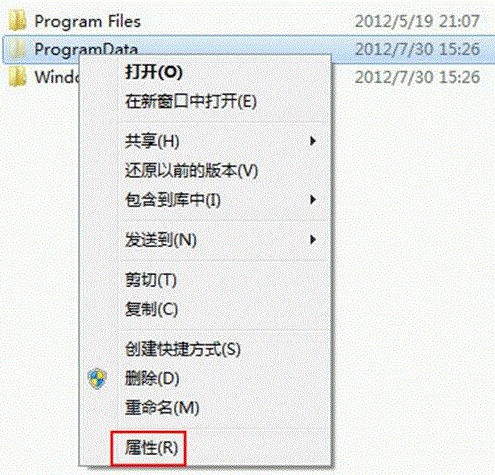
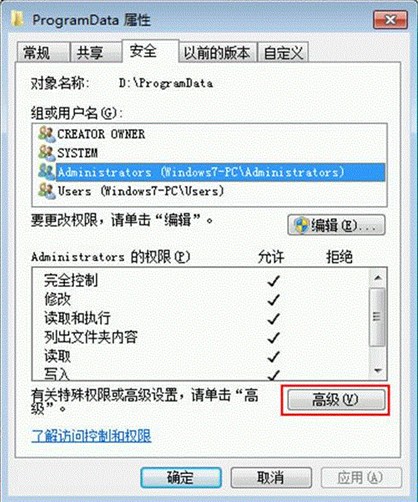
- 「擁有者」分頁 →「編輯」→ 選擇目前管理員帳號 → 勾選「取代子容器和物件的擁有者」 → 確定。
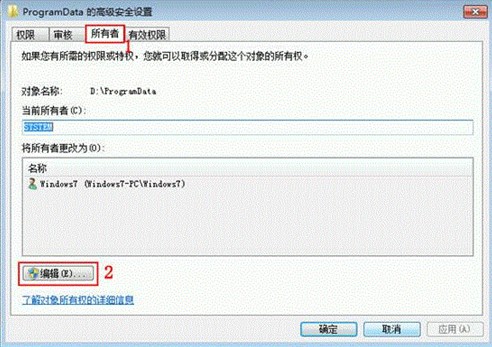
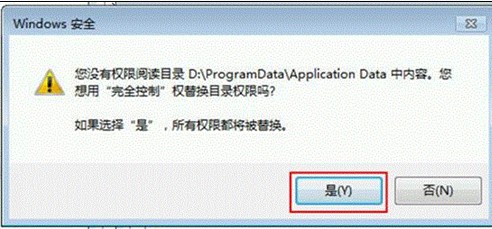
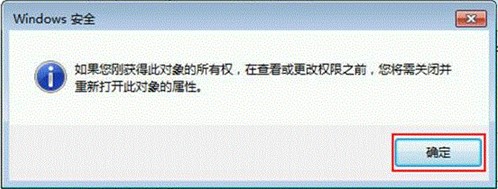
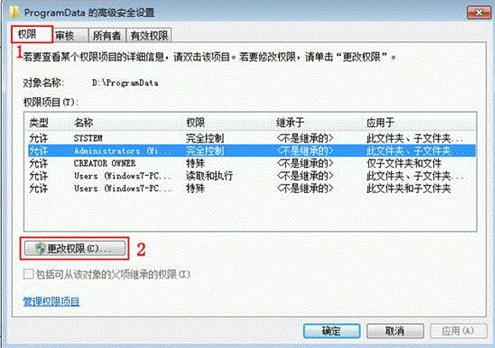
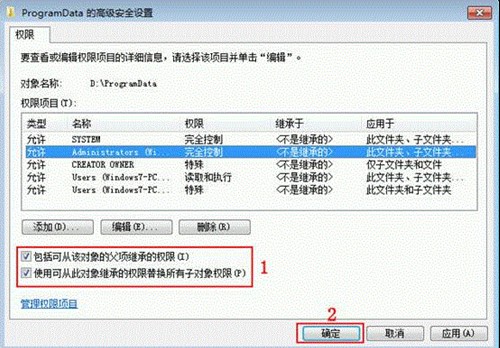
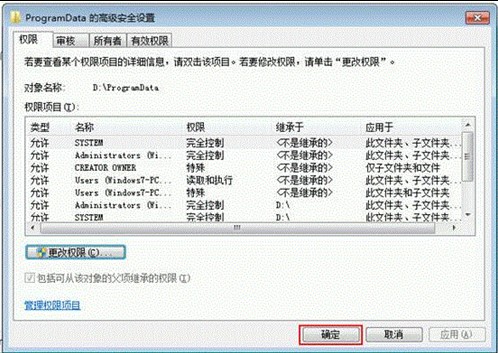
- 「權限」分頁 →「變更權限」→ 勾選:
- 「包含可從該物件的父系繼承的權限」
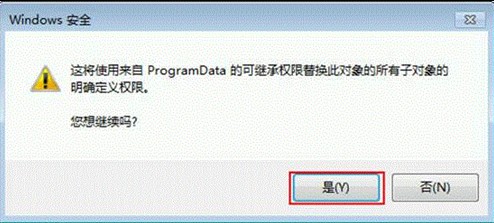
- 「使用可從此物件繼承的權限取代所有子物件權限」
→ 確定套用。
- 再次嘗試刪除資料夾,此時應可成功。
完成上述步驟,Win8 即從雙系統環境完整移除,剩餘空間可擴充 C: 或作為資料分區使用。