Windows XP Windows 7 Windows 2003 Windows Vista Windows 綜合教學 Linux 系統教學
Windows 10 Windows 8 Windows 2008 Windows NT Windows Server 電腦軟體教學

Windows 8 清除遠端桌面連線歷史記錄:保護帳號安全的登錄編輯與資料夾選項方法

編輯:Windows 8 系統介紹

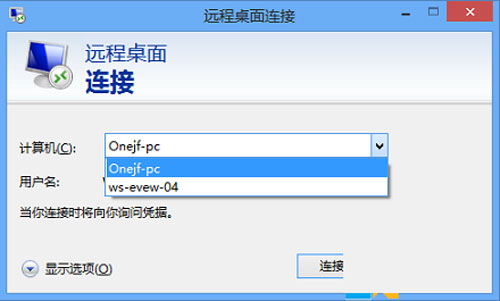
遠端桌面連線(mstsc)會記錄曾連線過的電腦名稱/IP,若電腦共用或攜帶外出,建議定期清除歷史記錄防止帳號資訊洩露。

方法一:登錄編輯器刪除 MRU 記錄(徹底)

  1. Win+R 輸入 regedit → 確定(UAC 提示選「是」)。
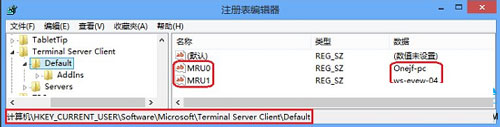
  2. 瀏覽至:HKEY_CURRENT_USER\Software\Microsoft\Terminal Server Client\Default
  3. 右側欄位中,MRU0、MRU1... 即為歷史記錄(資料為電腦名稱/IP)。
  4. 全選刪除,或僅刪除特定項目。

方法二:清除 .rdp 檔案(另一種歷史來源)

  1. 開啟檔案總管 → 「文件庫」→「文件」。
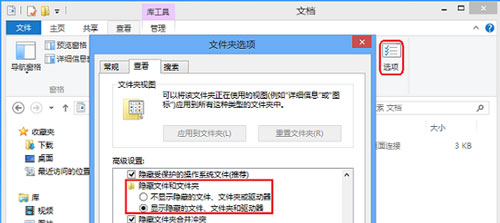
  2. 「檢視」頁籤 → 「選項」→「檢視」頁籤 → 勾選「顯示隱藏的檔案、資料夾及磁碟機」。
  3. 在「文件」資料夾中尋找 *.rdp 檔案(遠端桌面連線設定檔),刪除不需要的項目。

補充:關閉遠端桌面歷史記錄功能

  • 開啟遠端桌面連線 → 「顯示選項」→「進階」頁籤 → 取消勾選「允許我儲存連線設定」(但這會同時禁用 .rdp 檔案儲存)。
  • 群組原則:gpedit.msc → 使用者設定 → 管理範本 → Windows 元件 → 遠端桌面服務 → 遠端桌面連線用戶端 → 「不允許儲存密碼」/「不保留連線歷程記錄」。

定期清理遠端桌面歷史,配合強式密碼與網路層級驗證(NLA),能有效提升遠端存取安全性。

Copyright © Windows教程網 All Rights Reserved