Windows 8 內建 Windows Defender(前身為 Microsoft Security Essentials),提供即時防護、掃描、更新與歷程記錄等完整防毒功能。本文詳細介紹介面操作、資源佔用、偵測處理流程,並與第三方防毒軟體比較適用場景。
啟動方式(三種)
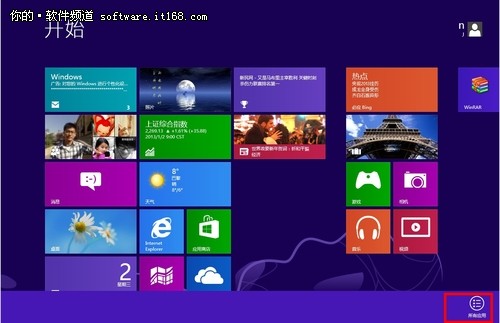
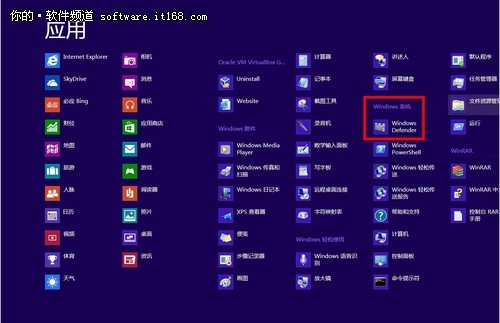
- 「開始」畫面右鍵 → 「所有應用程式」 → Windows 系統 → Windows Defender。
- Win+Q 搜尋「Defender」。
- 控制台 → 所有控制台項目 → Windows Defender。
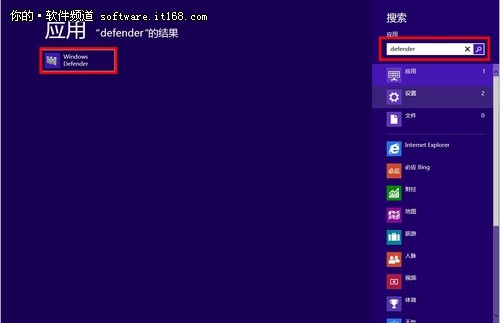
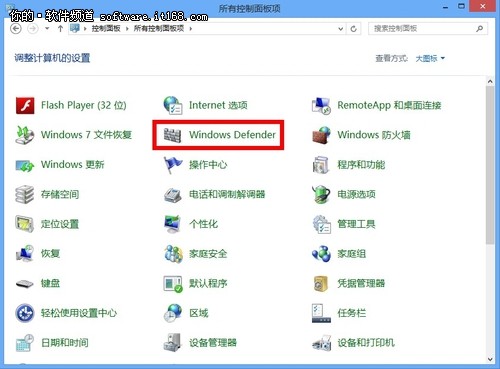
主要介面與功能
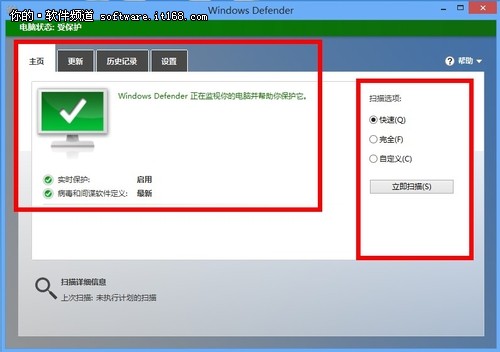
- 首頁:顯示防護狀態(綠色勾勾=正常)、即時防護狀態、病毒定義版本。
- 掃描選項:快速、完整、自訂三種模式。
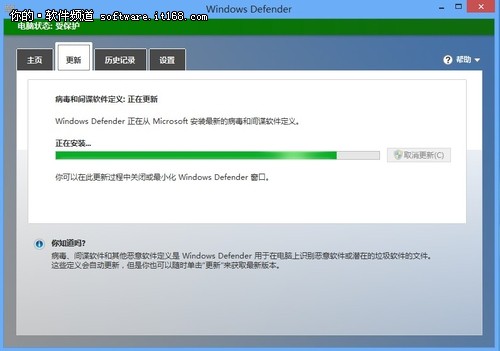
- 更新:透過 Windows Update 自動同步病毒定義,亦可手動檢查更新。
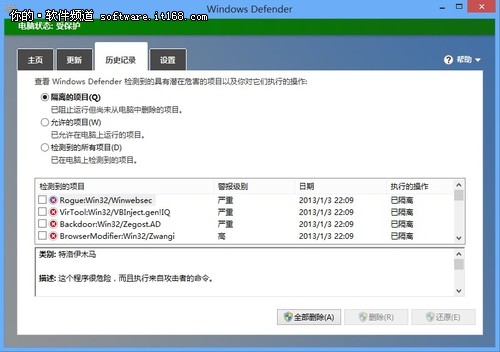
- 歷程記錄:記錄偵測到的惡意軟體、採取動作(隔離/刪除/允許)、警示等級分級。
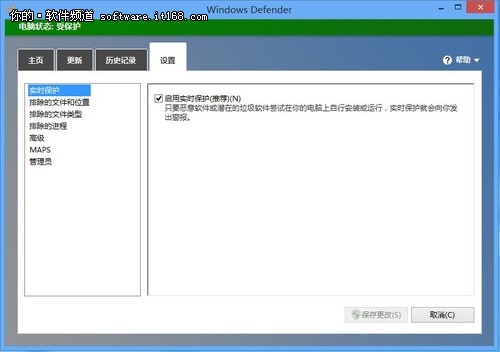
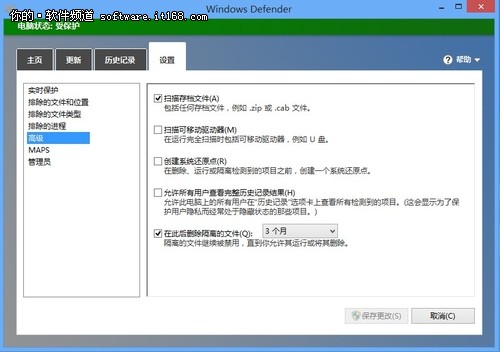
- 設定:即時防護、排除檔案/位置/進程、進階選項(掃描可移動磁碟、建立還原點)。
偵測與處理流程
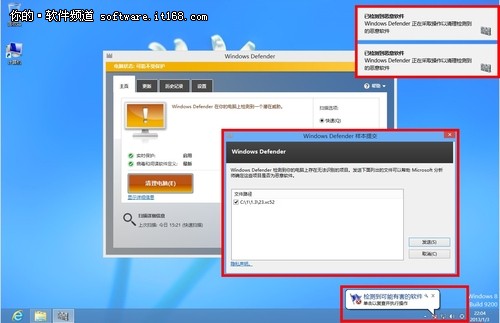
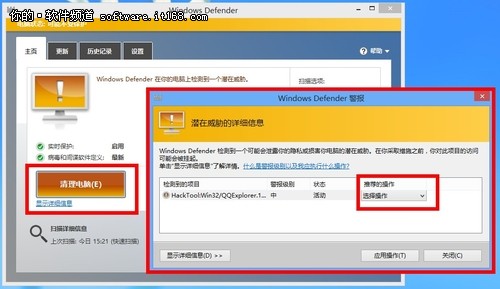
- 發現威脅時,桌面右上角彈出提示並播放音效;右下角氣泡通知可點選進入複查。
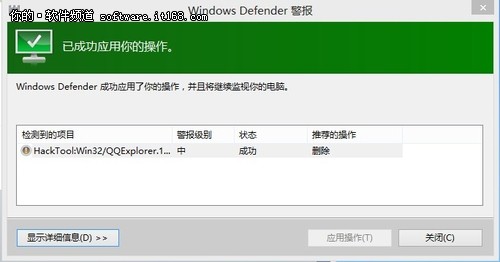
- 支援「清理電腦」一鍵處理,或對個別檔案選擇隔離、刪除、允許。
- 獨特優勢:部分受感染檔案可嘗試「修復」而非單純刪除,保留使用者資料。
效能表現
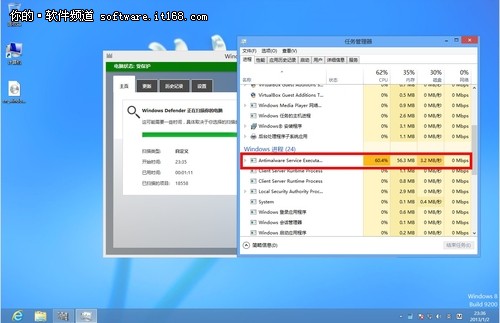
- 掃描時記憶體佔用約 60 MB,CPU 佔用極低(虛擬機測試環境)。
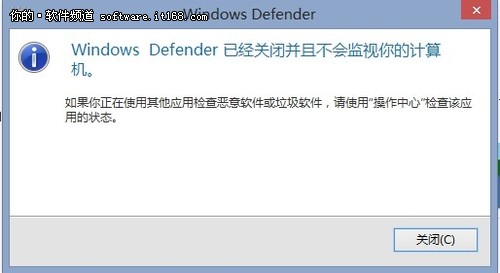
- 安裝第三方防毒軟體後,Defender 會自動停用避免衝突。
結論
對於一般家庭用戶、長輩電腦,Windows Defender + Windows 防火牆 + UAC 已構成足夠的基礎防護,免安裝第三方防毒軟體即可輕量上陣,系統相容性最佳、零成本、零干擾。