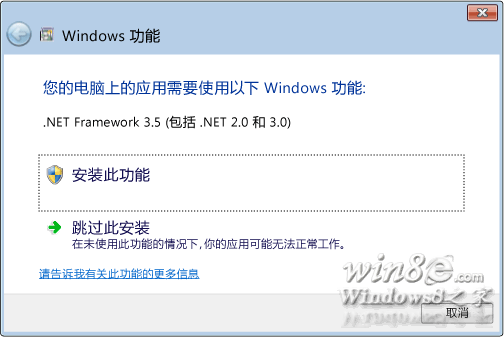
Windows 8 內建 .NET Framework 4.5,但許多舊版應用程式仍需 3.5 版(含 2.0/3.0)。安裝 3.5 有兩種途徑:功能啟用(需網路)或離線來源(安裝媒體)。本文整理完整步驟與錯誤碼對策。
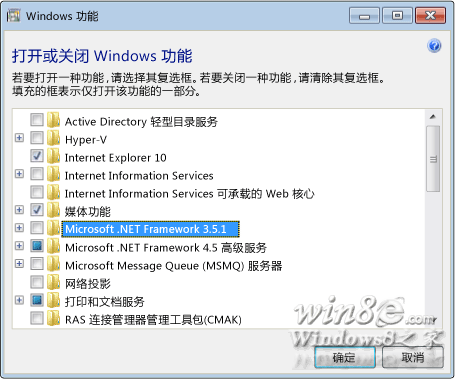
D:。Dism /online /enable-feature /featurename:NetFx3 /All /Source:D:\sources\sxs /LimitAccess
/Source 指向安裝媒體的 sources\sxs 資料夾,/LimitAccess 禁止連線 Windows Update。
| 錯誤碼 | 原因 | 解決方式 |
|---|---|---|
| 0x800f0906 | 無法連線網路下載檔案 | 檢查網路、改用離線來源安裝 |
| 0x800F081F | 來源檔案遺損或版本不符 | 重新開機後重試、確認來源路徑正確 |
掌握離線部署指令,即可在隔離網路或無網路環境下快速完成 .NET 3.5 部署,確保舊版應用程式相容性。
Win8 硬碟安裝圖文教學:NT6 HDD Installer 免光碟免 USB 部署系統
Windows 8.1 新增語言包圖文教學:三步驟完成語言安裝與切換
Windows 8.1 快速開關無線網路與藍牙:三種喚出飛行模式/無線設定的方法
Windows 8 刪除 Windows.old 舊系統備份資料夾:磁碟清理工具安全釋放 10GB+ 空間
Windows 8 開啟 IIS 8.0 功能支援 ASP/ASP.NET:控制台啟用 Windows 功能完整步驟與驗證
Windows 8 消费者预览版 Win 键快捷键完整图谱:22 个新热键 + 经典传承键,附键盘图解速查