Windows 8.1 提供多種快速切換 Wi-Fi、藍牙、飛行模式的入口,適應不同使用習慣。
方法一:工作列網路圖示(最直覺)
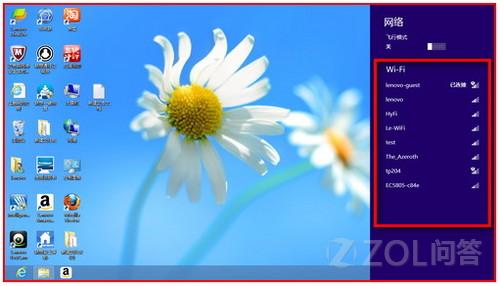
- 點選右下角網路圖示(訊號強度圖示)。
- 彈出面板頂部即為「飛行模式」開關,下方分別列出 Wi-Fi、藍牙獨立開關。
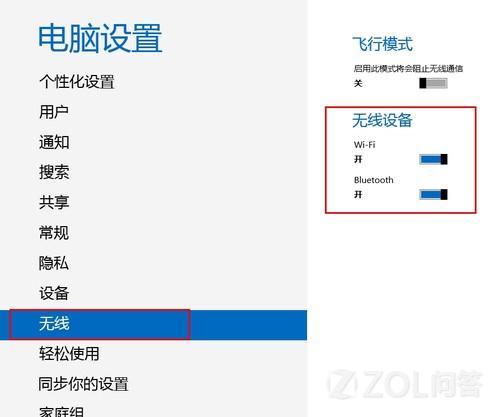
方法二:Charms 列 → 設定 → 變更電腦設定
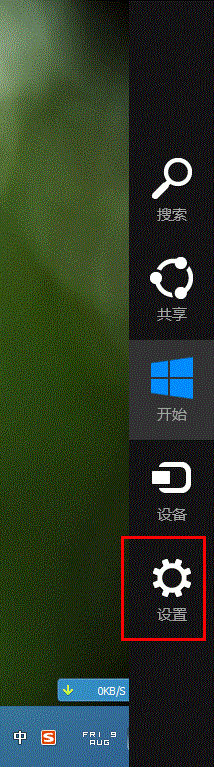
- 滑鼠移至右下角或 Win+C 喚出 Charms 列。
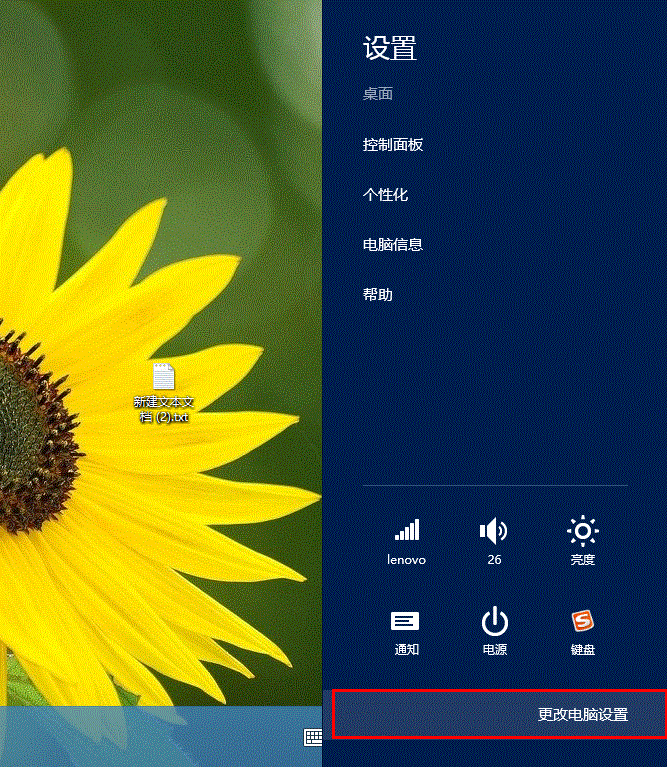
- 點選「設定」齒輪圖示 → 「變更電腦設定」。
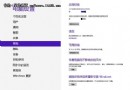
- 左側選單選「網路」→「飛行模式」。
- 總開關與 Wi-Fi、藍牙獨立開關皆在這裡。
方法三:鍵盤快速鍵 (部分筆電)
- Fn + F5 / Fn + 無線圖示鍵:切換飛行模式。
- Fn + F3 / 藍牙圖示鍵:切換藍牙。
- 具體組合鍵視筆電品牌而定,請參考機身圖示說明。
建議
平板模式建議用方法一(觸控友善);桌面模式鍵盤操作者可記憶 Win+I → 進入設定快速切換。