Windows XP Windows 7 Windows 2003 Windows Vista Windows 綜合教學 Linux 系統教學
Windows 10 Windows 8 Windows 2008 Windows NT Windows Server 電腦軟體教學

Windows 8.1 Modern 應用操作三大技巧:正確關閉、重新啟動、關閉自動更新、快速找到新安裝應用

編輯:Windows 8 系統介紹

Windows 8.1 修改 Modern 應用生命週期管理:拖曳到底不再是關閉,而是掛起。本文揭露三個實用技巧,讓你掌握應用完全控制權。

技巧一:真正關閉與重新啟動應用

Windows 8 行為:拖曳應用至螢幕底部 → 釋放 → 應用關閉。
Windows 8.1 行為:拖曳至底部 → 應用縮圖旋轉變為磚塊圖示 → 釋放 → 應用關閉(若釋放過早僅掛起)。

Win8 拖曳關閉 vs Win8.1 掛起

等待旋轉變圖示才算關閉

進階:重新啟動應用
拖曳到底部 → 等待縮圖旋轉變圖示 → 不釋放,改向上拖曳 → 應用重新啟動。無需回開始畫面重新點擊。
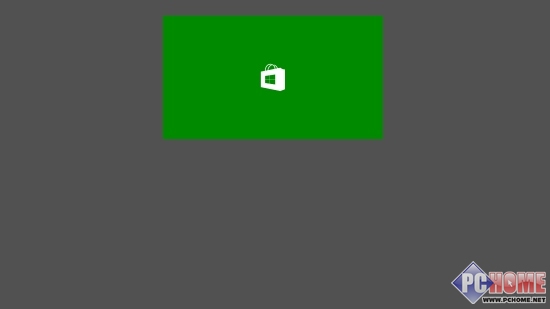
向上拖曳重新啟動

技巧二:關閉應用商店自動更新

Windows 8.1 預設開啟應用自動更新,若偏好手動控制:

  1. 開啟 Windows 應用商店。
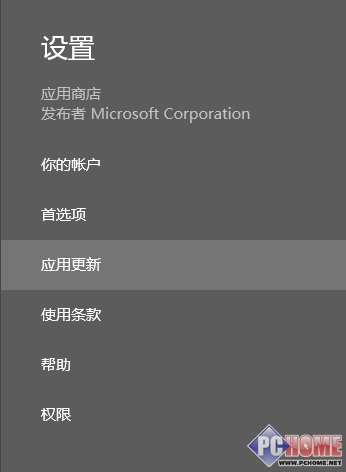
  2. 喚出 Charms 列 → 設定 → 應用程式更新。
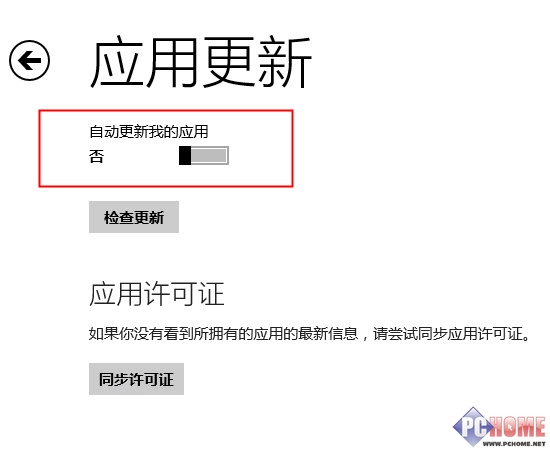
  3. 將「自動更新我的應用程式」設為「否」。

商店設定應用程式更新

關閉自動更新

關閉後,商店磚塊右下角仍會顯示可更新數量提示,點進商店再決定是否更新,回歸 Windows 8 手動模式。
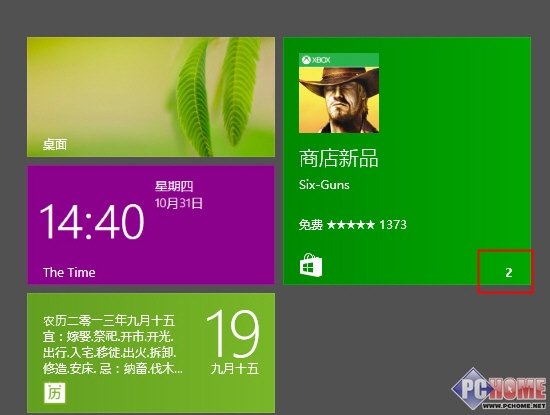
更新數量提示

技巧三:快速找到新安裝的應用並釘選到開始畫面

Windows 8.1 新安裝應用不再自動釘選到開始畫面,需手動操作:
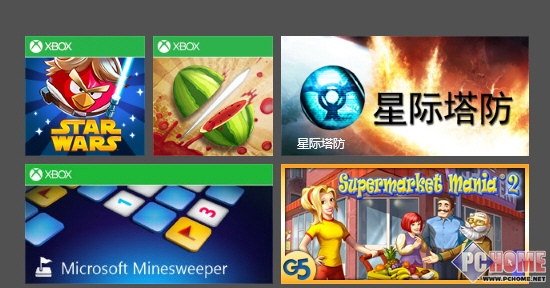
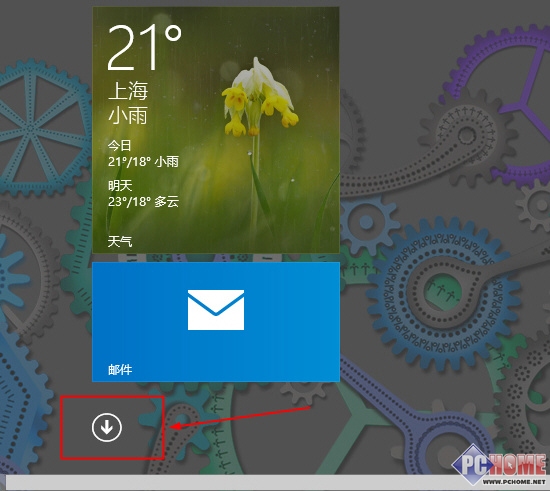
  1. 開始畫面左下角小箭頭(或觸控向上滑動)→ 進入「應用程式檢視」。
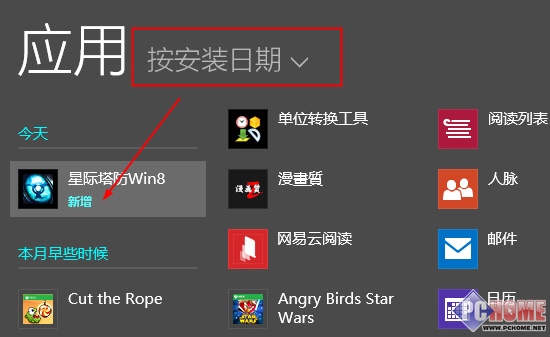
  2. 右上角排序方式改為「依安裝日期」。
  3. 最新安裝應用出現在最前方,圖示右側標示「新增」標籤。

進入應用程式檢視

依安裝日期排序

  1. 右鍵/長按該應用 → 底部命令列選「釘選到開始畫面」。
  2. 回開始畫面,拖曳新磚塊至理想位置。

釘選到開始畫面

小結

掌握「等待旋轉再釋放」關閉邏輯、「向上拖曳重啟」捷徑、「關閉自動更新」回歸掌控權、「依安裝日期排序」快速定位新應用,Windows 8.1 Modern 應用管理效率大幅提升。

Copyright © Windows教程網 All Rights Reserved