Windows XP Windows 7 Windows 2003 Windows Vista Windows 綜合教學 Linux 系統教學
Windows 10 Windows 8 Windows 2008 Windows NT Windows Server 電腦軟體教學

Windows 8 防火牆完整設定指南:開啟/關閉、允許應用通行、開啟連接埠、進階安全規則

編輯:Windows 8 系統介紹

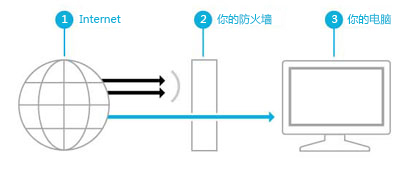
Windows 防火牆預設啟用,在網路與電腦間形成屏障,檢查封包決定允許或阻擋。需搭配防毒軟體與反惡意碼軟體構成三重防護。電腦僅需一個軟體防火牆 (除路由器硬體防火牆外),多重防火牆易衝突。

建議預設設定

  • 所有網路類型 (私人/公用/網域) 皆啟用防火牆。
  • 所有網路連線皆啟用防火牆。
  • 阻擋所有未經明確允許的輸入連線。

開啟/關閉防火牆

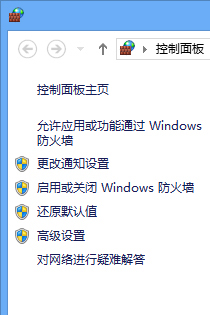
控制台 → Windows 防火牆 → 啟用或關閉 Windows 防火牆 → 依網路類型勾選啟用/關閉 (不建議關閉,除非有其他防火牆)。
四種網路設定檔選項

  • 啟用防火牆 (預設):阻擋大多數應用接收資訊,需手動加入允許清單。
  • 阻擋所有輸入連線 (含允許清單):最高防護等級,適合公用 Wi-Fi,仍可瀏覽網頁、收發郵件/即時通訊。
  • 防火牆阻擋新應用時通知我:彈出提示讓使用者決定是否解除阻擋。
  • 關閉防火牆 (不建議):僅在有其他防火牆時使用。

允許應用通過防火牆

控制台 → Windows 防火牆 → 允許應用程式或功能通過 Windows 防火牆 → 變更設定 → 勾選目標應用與網路類型 → 確定。風險較低,僅在應用需要時開啟「洞」。

開啟連接埠 (風險較高)

若應用不在允許清單,需開啟特定連接埠:進階設定 → 輸入規則 → 新增規則 → 依嚮導設定連接埠號碼與通訊協定。連接埠持續開放,用畢必須手動關閉。

安全建議:優先用「允許應用」而非「開啟連接埠」;定期清理不再需要的允許規則與連接埠規則;不允許不明來源應用通訊。

Copyright © Windows教程網 All Rights Reserved