Windows 事件記錄檔記錄系統、應用程式、安全性等關鍵事件,是排查故障、稽核安全的重要工具。本文提供兩種開啟「事件檢視器」的方法,並說明如何查看 Windows 記錄細節。
方法一:透過控制台
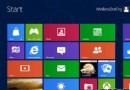
- Win + Q 開啟應用程式搜尋,輸入「控制台」並開啟。
- 選擇「系統和安全性」。
- 點選「檢視事件記錄檔」。
方法二:透過電腦管理(更直接)
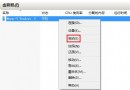
- 桌面「電腦」圖示右鍵 →「管理」。
- 左側樹狀結構選擇「事件檢視器」。
查看 Windows 記錄
- 事件檢視器中展開「Windows 記錄」。
- 可查看四大類別:
應用程式:程式錯誤、掛點資訊。
安全性:登入稽核、權限存取(需啟用稽核原則)。
安裝:軟體安裝/更新記錄。
系統:驅動程式、服務、核心元件錯誤與警告。
- 點選單一事件可查看詳細資訊(事件 ID、來源、層級、使用者、描述、XML 內容)。
常用篩選技巧
- 右鍵記錄類別 →「篩選目前的記錄」→ 依事件層級(錯誤、警告、資訊)、事件 ID、來源、關鍵字篩選。
- 建立自訂檢視:彙總多類別特定事件(如所有「錯誤」層級事件)便於追蹤。
提示: 事件 ID 可至 Microsoft 官方知識庫或 EventID.net 查詢詳細解釋與解決方案。