Windows 8 重新設計了無線網路操作介面,整合於 Charms 列的「設定」面板中,提供直觀的觸控與滑鼠雙模操作體驗。本文以圖文並茂方式,完整呈現從開啟面板、選擇熱點、輸入密鑰、選擇共享模式、查看信號強度、管理已知網路到斷開連線的完整流程。
開啟網路設定面板
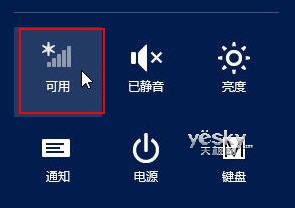
- 開始畫面按 Win+I,或從右邊緣滑動喚出 Charms 列 → 「設定」。
- 若環境有可用無線訊號,面板下方六大圖示中會出現無線網路圖示(訊號強度圖示)。

連線至無線網路
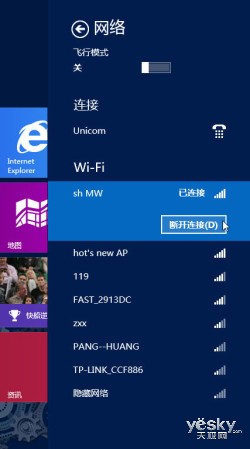
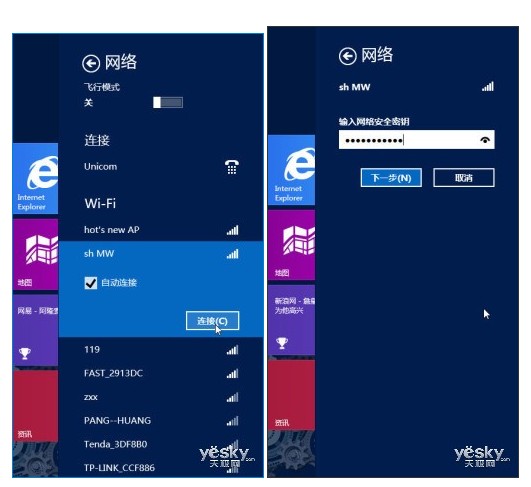
- 點擊無線圖示進入網路清單,Wi-Fi 區塊列出所有偵測到的 SSID。
- 點選目標 SSID → 勾選「自動連線」(下次進範圍自動連接) → 「連線」。
- 輸入安全性金鑰(密碼),點擊密碼框右側「眼睛」圖示可顯示明文確認 → 「下一步」。
選擇網路共享模式(關鍵安全設定)
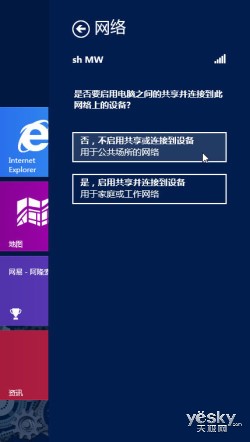
- 公共場所(咖啡廳、機場等): 選「否」——關閉檔案/印表機共享、網路探索,防止他人存取您的裝置。
- 家庭/工作環境: 選「是」——啟用共享與探索,方便存取 NAS、網路印表機等資源。
- 此設定隨時可在網路清單右鍵選單中更改。
連線成功與進階管理
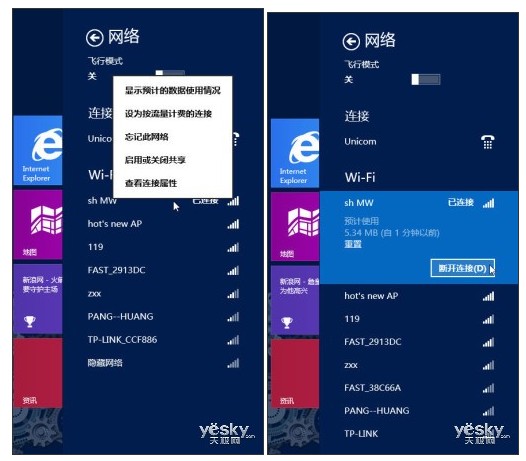
- 連線成功後,SSID 後顯示「已連線」,右側柱狀圖顯示即時訊號強度。
- 右鍵點選已連線 SSID 可存取進階選單:
| 選項 | 功能說明 |
|---|
| 顯示預估資料使用量 | 監控流量消耗,適合行動寬頻/限量方案 |
| 設為依流量計費的連線 | 限制背景更新、同步,節省流量 |
| 忘記此網路 | 刪除設定檔與密碼,下次需重新輸入 |
| 啟用或關閉共享 | 切換網路探索/檔案共享狀態 |
| 檢視連線屬性 | 查看 IP、DNS、頻道、協定等技術細節 |
斷開連線
點選 SSID → 下拉選單點擊「中斷連線 (D)」即可立即斷開。