Windows XP Windows 7 Windows 2003 Windows Vista Windows 綜合教學 Linux 系統教學
Windows 10 Windows 8 Windows 2008 Windows NT Windows Server 電腦軟體教學

Win8.1 如何開啟開機日誌功能?msconfig 設定 ntbtlog.txt 追蹤啟動流程

編輯:Windows 8 系統介紹

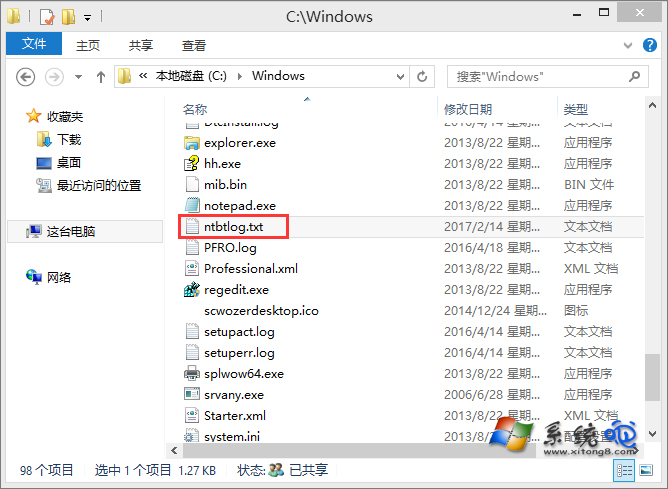
Win8.1 系統啟動異常、藍屏、卡住時,開啟「開機日誌」功能可記錄每次開機載入的驅動程式與服務清單,生成 C:\Windows\ntbtlog.txt 供事後分析故障點。設定簡單、無效能負擔,建議長期啟用備查。

操作步驟

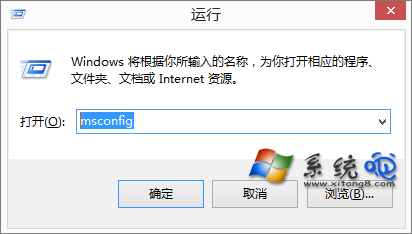
  1. 按 Win+R 輸入 msconfig 開啟系統設定。
  2. 切換至 「開機」 索引標籤。
  3. 勾選 「開機日誌」 核取方塊,按確定套用。
  4. 重新開機,系統將在 C:\Windows\ntbtlog.txt 追加本次開機載入清單。
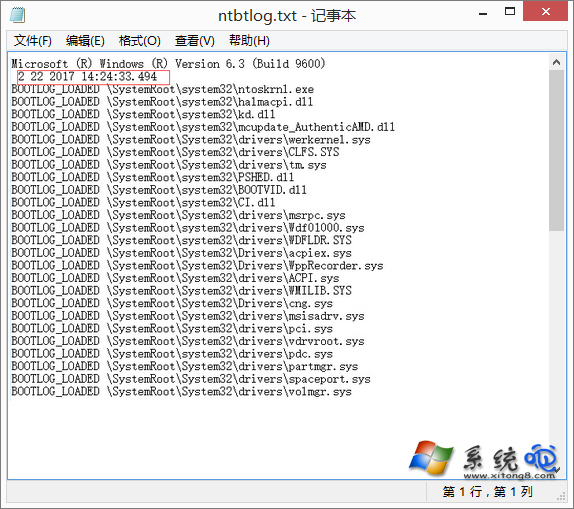
  5. 故障發生後,用記事本開啟 ntbtlog.txt,搜尋最近時間戳記的區段,檢查是否有 「Did not load」 或錯誤代碼標記的驅動/服務,即為可疑故障源。
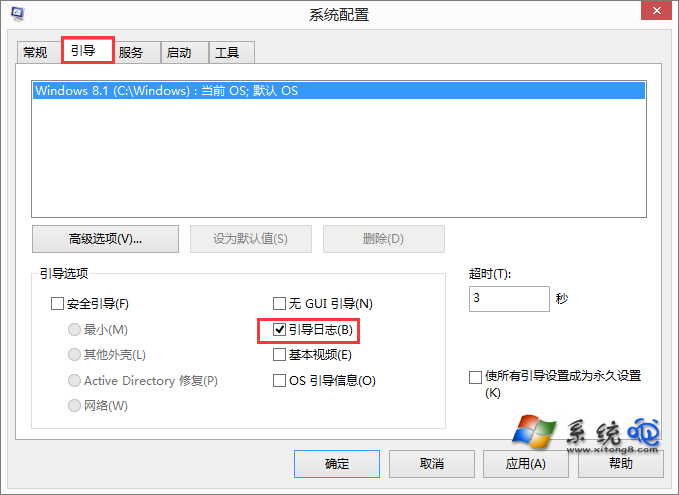
msconfig 開機索引標籤

勾選開機日誌

ntbtlog.txt 內容範例

ntbtlog.txt 詳細記錄

分析技巧:每次開機都會「附加」而非覆寫日誌,檔案會持續增大。建議定期備份舊日誌並清空檔案內容(需管理員權限)。對照正常開機與異常開機的載入清單差異,能快速鎖定問題驅動程式(如顯卡、防毒、虛擬光碟機等常見故障源)。

Copyright © Windows教程網 All Rights Reserved