登入密碼只是第一道關卡,硬碟資料仍可被繞過讀取。Win 8 內建 BitLocker 免第三方軟體加密磁碟/USB:
啟動 BitLocker 兩法
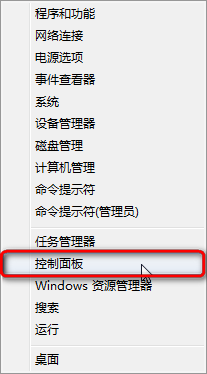
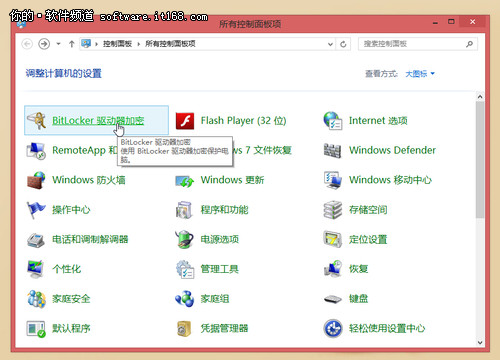
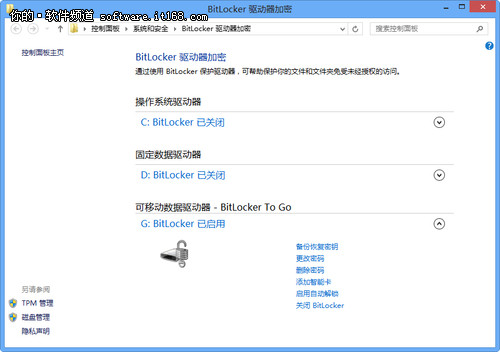
- 控制台 →「BitLocker 磁碟機加密」;
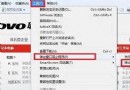
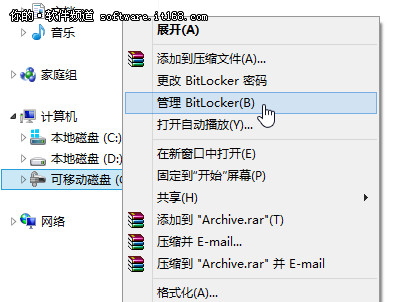
- 磁碟右鍵 →「開啟 BitLocker」。
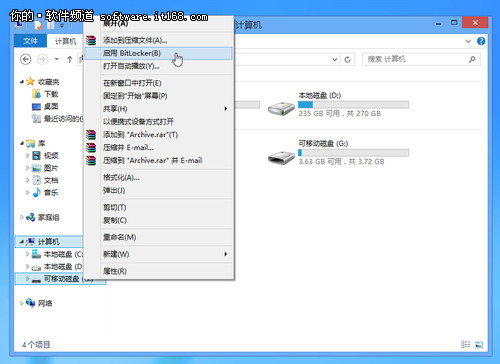
USB 加密步驟
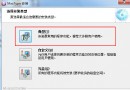
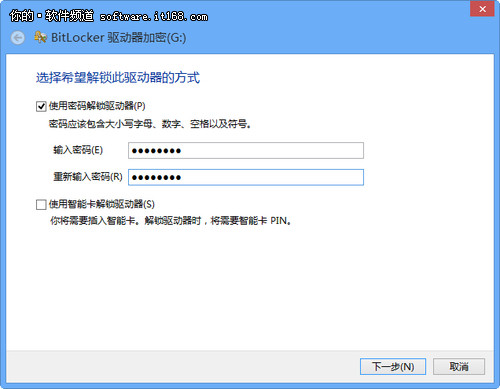
- 選「使用密碼解鎖磁碟機」 (密碼含大小寫/數字/符號/空格);
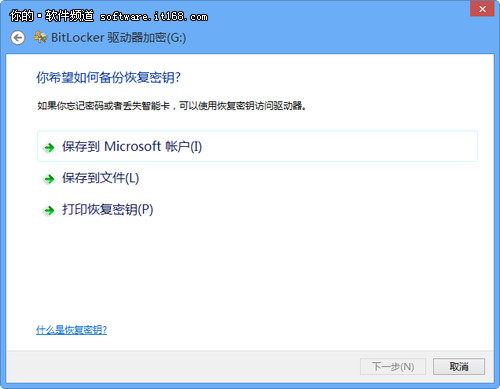
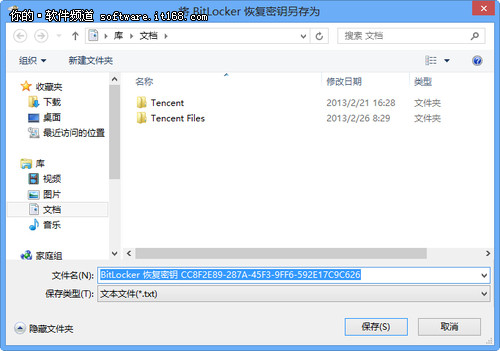
- 備份復原金鑰:存 Microsoft 帳號 (Win 8 新增)、存檔案、列印 (切勿存加密磁碟內);
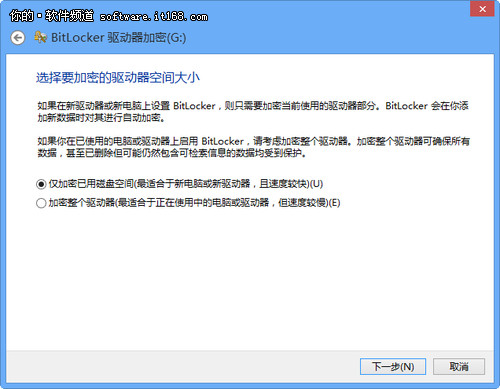
- 選加密範圍:「僅加密已用空間」 (資料少) 或「加密整個磁碟機」 (資料多);
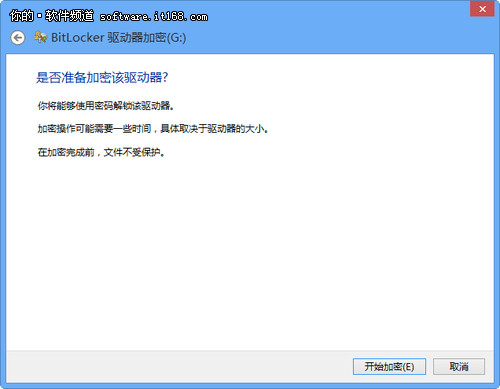
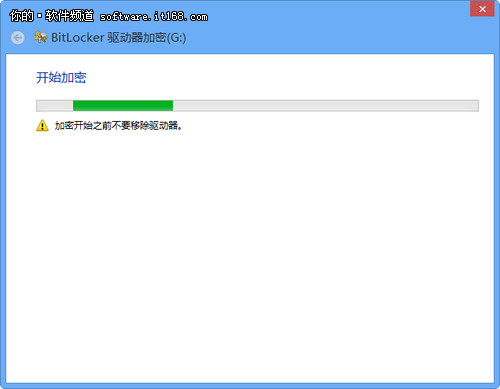
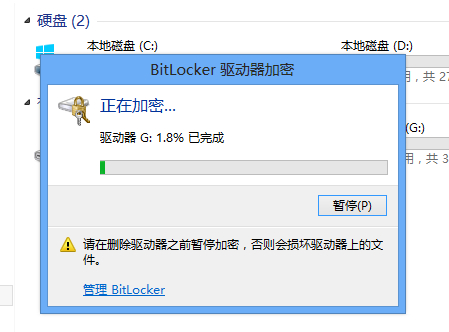
- 確認開始加密,耐心等待 (勿中斷操作);
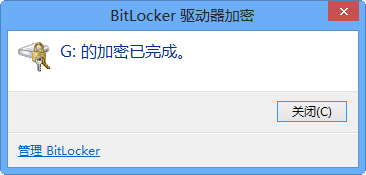
- 加密完成磁碟顯示鎖圖示。
管理與解密
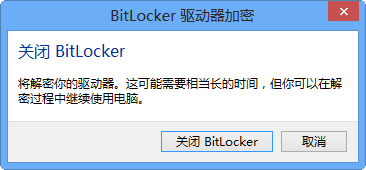
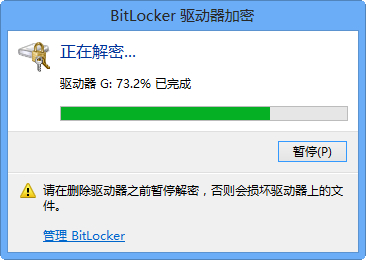
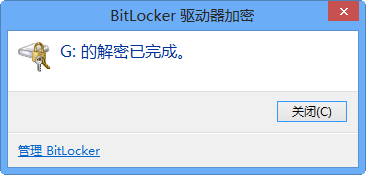
- 加密磁碟右鍵 →「管理 BitLocker」:修改密碼、備份金鑰、移除密碼、關閉 BitLocker (解密);
- 解密過程同樣需耐心等待。
BitLocker 迄今無破解案例,忘記密碼僅靠復原金鑰。Win 8 新增雲端備份金鑰,體驗優於 Win 7。重要資料、行動磁碟必加密,資料安全無憂!