DLNA (Digital Living Network Alliance) 讓區域網路內裝置 (電腦、手機、平板、智慧電視、音響) 互相存取音樂、照片、影片。Windows 7/8 內建媒體串流功能,免安裝第三方軟體即可實現多螢幕共享。
前置需求
- Windows 7/8 家用進階版以上版本
- 同一區域網路 (Wi-Fi 或有線,無需連網)
- 支援 DLNA 的接收端:智慧電視、Android/iOS/WP 手機 (開啟 DLNA 功能或安裝相容 App)、網路音響
啟用媒體串流步驟
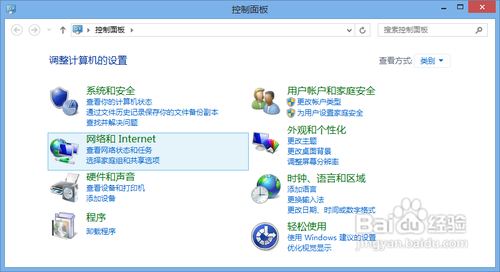
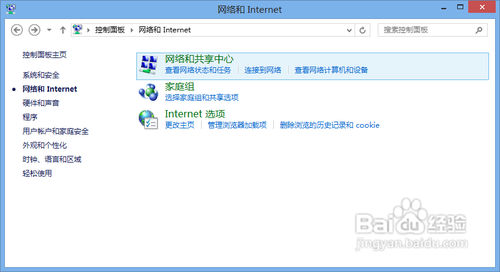
- 控制台 → 網路和網際網路 → 網路和共用中心 → 變更進階共用設定
- 展開「家庭或工作」/「專用」網路設定檔
- 勾選「開啟媒體串流」
- 點選「選擇媒體串流選項...」命名媒體庫、允許/封鎖特定裝置
- 確定儲存設定
常見使用場景
- 電腦 → 電視:電視選單選擇「媒體播放器」/「DLNA」→ 選取電腦媒體庫播放 1080p 影片、無損音樂
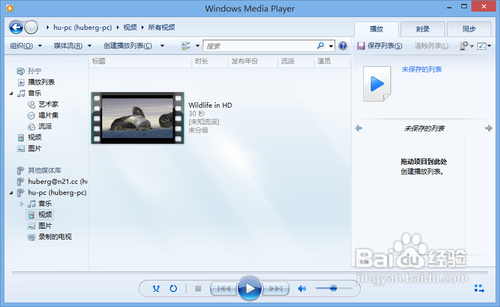
- 手機 → 電腦:手機相簿/音樂 App 選擇「投射到電腦」或電腦端 Windows Media Player 接收推播
- 電腦 ↔ 手機:雙向瀏覽、播放、複製媒體檔案
疑難排解
- 裝置找不到媒體伺服器:確認網路設定檔為「專用」/「家庭或工作」;防火牆允許「Windows Media Player 網路分享服務」
- 影片無法播放/無聲音:電視/手機不支援該編碼 (HEVC、DTS 等),需電腦端即時轉碼 (Windows Media Player 設定 → 串流 → 自動轉碼) 或預先轉檔
- 大檔案卡頓:建議 5GHz Wi-Fi 或有線連接;關閉其他佔頻應用