Windows 8 支援透過命令列啟用「託管網路」功能,將有線/無線網路分享為 Wi-Fi 熱點,無需第三方軟體。以下提供完整指令流程與常見問題排查。
前置檢查:確認硬體支援
- 管理員命令提示字元執行:
netsh wlan show drivers
- 尋找「支援的託管網路」欄位,顯示「是」才可使用此功能。
設定與啟動熱點
- 設定 SSID 與密碼(至少 8 字元):
netsh wlan set hostednetwork mode=allow ssid=MyWiFi key=MyPassword123
- 啟動託管網路:
netsh wlan start hostednetwork
- 啟動成功會顯示「託管網路已啟動」。
停用熱點
netsh wlan stop hostednetwork
常見問題:啟動失敗「無法啟動託管網路」
- 裝置管理員 → 網路介面卡 → 找到「Microsoft Hosted Network Virtual Adapter」或類似虛擬介面卡。
- 若有黃色驚嘆號,右鍵 → 「啟用裝置」。
- 重新執行
netsh wlan start hostednetwork。
- 若仍失敗,嘗試更新無線網卡驅動至最新版。
開啟命令提示字元(管理員)快捷方式
- Win+R →
cmd → Ctrl+Shift+Enter。
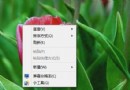
- 桌面左下角開始按鈕右鍵 → 「命令提示字元 (系統管理員)」。
注意事項
- 託管網路僅支援 WPA2-PSK (AES) 加密。
- 筆電需保持無線網卡開啟(未關閉飛航模式、實體開關)。
- 若需上網分享,請在「網路和共用中心」→「變更介面卡設定」→ 來源網卡右鍵 → 「共用」 → 勾選「允許其他網路使用者透過此電腦的網際網路連線」 → 家庭網路選擇剛建立的虛擬介面卡。