iSCSI(Internet Small Computer System Interface)讓電腦能透過 IP 網路存取遠端區塊層級儲存裝置。Windows 8 內建「iSCSI 發起程式」工具,可輕鬆建立與 iSCSI 目標的連線。
iSCSI 簡介
iSCSI 將 SCSI 指令封裝在 TCP/IP 封包中傳輸,使伺服器可透過一般乙太網路存取 SAN 儲存,具備成本低、部署彈性高的優勢。
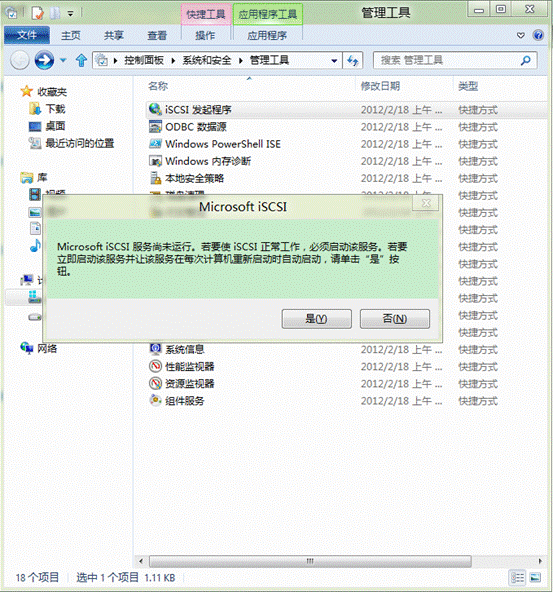
啟用 iSCSI 發起程式服務
- 控制台 → 「系統及安全性」→「管理工具」→「iSCSI 發起程式」。
- 若服務未啟動,系統會提示是否啟用並設為自動啟動,選「是」。
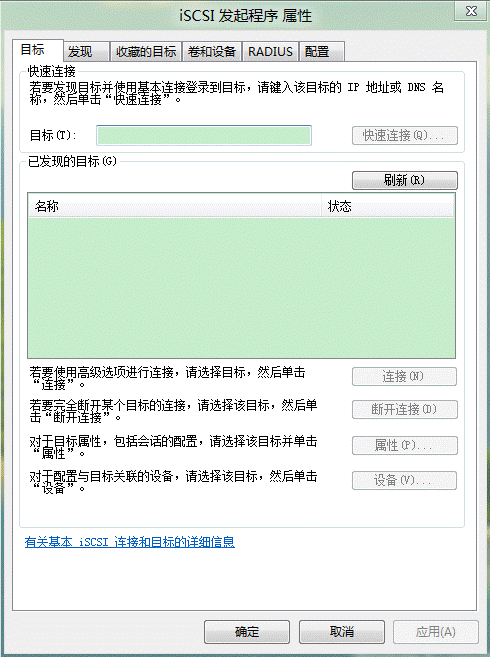
快速連線到目標
- 在「目標」頁籤,輸入目標裝置的 IP 位址或 DNS 名稱。
- 點選「快速連線」→ 選擇發現的目標 → 「連線」。
- 若需進階設定(CHAP 驗證、多重路徑),點選「進階」按鈕設定。
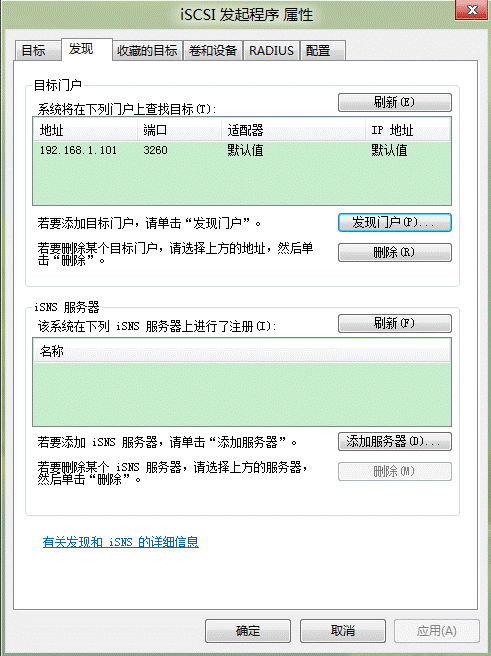
探索入口與 iSNS 伺服器
- 「探索」頁籤可新增「目標入口」(指定 IP/埠號)或「iSNS 伺服器」自動發現目標。
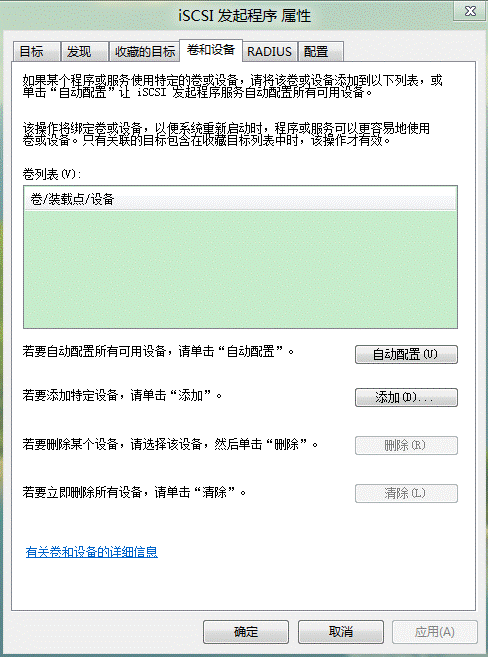
磁碟區與裝置自動設定
- 「磁碟區與裝置」頁籤點選「自動設定」,系統會自動將連線的 iSCSI 磁碟區掛載到本機磁碟機代號。
完成連線後,開啟「磁碟管理」即可看到新的 iSCSI 磁碟,像操作本地硬碟一樣進行分割、格式化與使用。