Windows 8.1 Update 將磁碟空間管理頁面深藏於 Modern 設定中 (Win+I → 變更電腦設定 → 電腦和裝置 → 磁碟空間)。透過建立特殊協定捷徑可一鍵直達。
| 系統語言 | 協定路徑 |
|---|---|
| 簡體中文 | %localappdata%\Packages\windows.immersivecontrolpanel_cw5n1h2txyewy\LocalState\Indexed\Settings\zh-CN\AAA_SettingsPagePCDiskSpace.settingcontent-ms |
| 繁體中文 (香港) | %localappdata%\Packages\windows.immersivecontrolpanel_cw5n1h2txyewy\LocalState\Indexed\Settings\zh-HK\AAA_SettingsPagePCDiskSpace.settingcontent-ms |
| 繁體中文 (台灣) | %localappdata%\Packages\windows.immersivecontrolpanel_cw5n1h2txyewy\LocalState\Indexed\Settings\zh-TW\AAA_SettingsPagePCDiskSpace.settingcontent-ms |
| 英文 | %localappdata%\Packages\windows.immersivecontrolpanel_cw5n1h2txyewy\LocalState\Indexed\Settings\en-US\AAA_SettingsPagePCDiskSpace.settingcontent-ms |
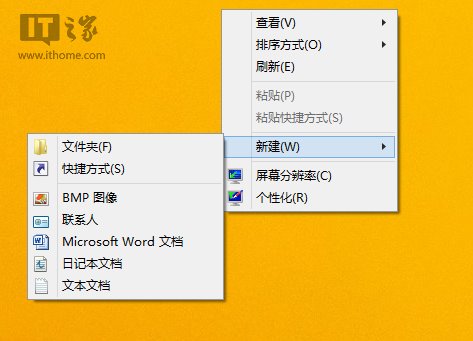
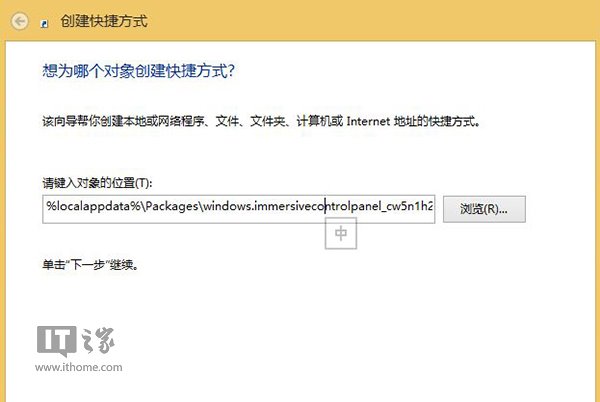
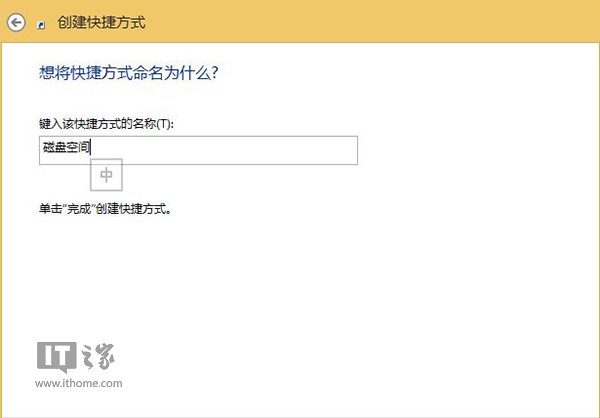
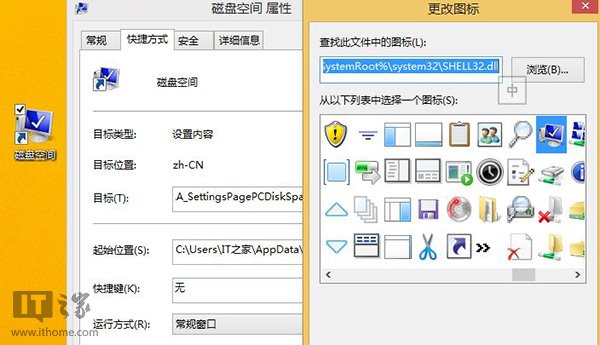
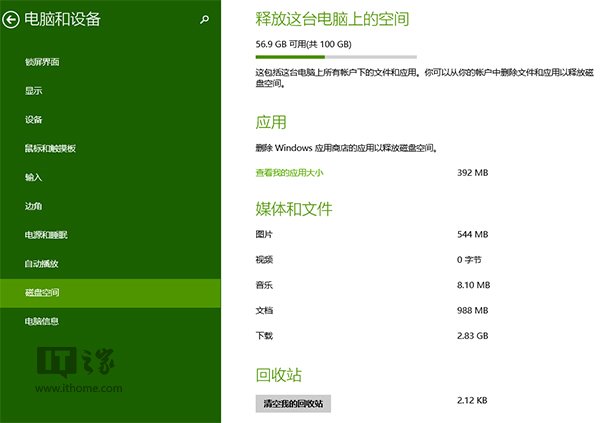
Windows 8.1 Modern 設定頁面採用 settingcontent-ms 協定啟動,路徑編碼包含語言代碼與頁面 ID。此法繞過多層選單直接喚起目標頁面。
同理可建立其他設定頁面捷徑 (如「電源與睡眠」、「網路代理伺服器」、「隱私權」等),只需替換路徑中 AAA_SettingsPagePCDiskSpace 為對應頁面 ID (可從註冊表或現有捷徑反推)。