問題分析:為什麼 Server 2008 裝不上驅動?
Server 2008 強制要求驅動安裝程式(setup.exe/install.exe)通過:
- 相容性測試: 驅動程式必須符合 Server 2008 相容性要求。
- UAC(使用者帳戶控制)攔截: 未簽署或舊版安裝程式會被阻擋。
若任一關卡不通過,安裝精靈根本不會啟動。
對策一:取消關卡限制(手動調整安裝程式屬性)
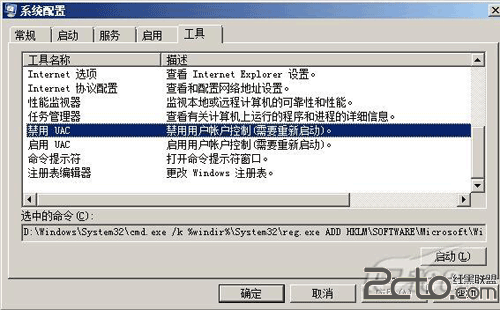
1. 關閉 UAC
- 以管理員登入 → Win+R 輸入
msconfig。
- 「工具」索引標籤 → 找到「停用 UAC」 → 點擊「啟動」。
2. 設定安裝程式相容模式與管理員權限
- 右鍵點擊驅動光碟根目錄下的
setup.exe 或 install.exe → 「內容」。
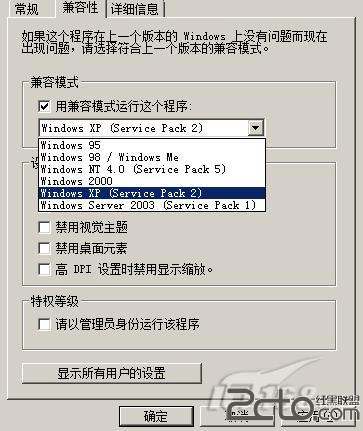
- 「相容性」索引標籤 → 勾選「以相容模式執行這個程式」 → 下拉選單選「Windows XP (Service Pack 2)」。
- 同視窗下方「權限等級」 → 勾選「以系統管理員身分執行這個程式」。
- 確定儲存,再雙擊執行安裝。
對策二:繞過安裝程式,直接用 INF 檔案安裝
若上述方法無效,嘗試手動透過「裝置管理員」使用 INF 驅動資訊檔安裝,繞過 EXE 安裝程式的關卡。
尋找有效的 INF 檔
- 驅動光碟
\driver 子目錄下常存放 INF 檔。
- 若被壓縮在 CAB/ZIP/RAR 內,需解壓縮尋找。
- 曾嘗試安裝過但失敗?檢查系統暫存資料夾:Win+R 輸入
set temp 開啟暫存資料夾搜尋 INF。
手動新增硬體安裝驅動
- 控制台 → 硬體和音效 → 裝置管理員。
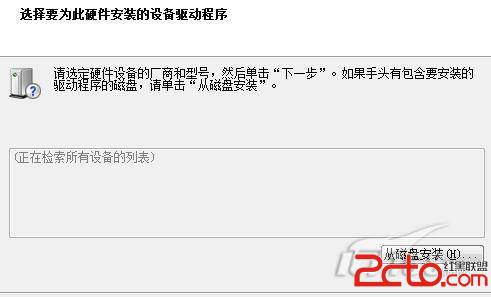
- 「動作」→ 「新增舊版硬體」→ 下一步 → 選「從清單選擇(進階)」→ 「顯示所有裝置」。
- 點擊「從磁碟安裝」→ 瀏覽選取找到的 INF 檔 → 完成安裝精靈。
後續驗證與穩定性建議
- 安裝成功後,執行
verifier(驅動程式驗證管理器)→ 「建立標準設定」→ 「自動選取未簽署的驅動程式」→ 掃描未通過數位簽章的驅動。
- 長期生產環境務必更換為已通過 WHQL 數位簽章的正式版驅動,未簽署驅動可能導致系統不穩定或藍畫面。
- 若廠商未提供 Server 2008 版驅動,嘗試尋找相同晶片組的 Server 2008 R2 / Windows 7 驅動(相容性較佳)。