Win8 預設刪除檔案不再彈出確認對話框,直接送入回收站,讓習慣 Shift + Del 永久刪除的用戶誤刪風險大增。同時資源管理器預設開啟「程式庫」而非「電腦」,使用習慣受阻。兩招設定找回熟悉體驗。
技巧一:找回刪除確認對話框
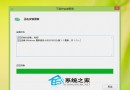
- 桌面右鍵「回收站」 → 「內容」 → 勾選 「顯示刪除確認對話框」 → 確定。
- 若選項呈灰色無法勾選:
Win + X → 「執行」 → gpedit.msc →
用戶設定 → 管理範本 → Windows 元件 → 檔案總管 →
雙擊「刪除檔案時顯示確認對話框」 → 選 「已停用」 (註:停用此策略 = 允許確認對話框) → 確定。
回到回收站內容,選項即可勾選。
技巧二:資源管理器預設開啟「電腦」
1. 開始畫面右鍵 → 「所有應用」 → 找到「檔案總管」 → 右鍵 → 「釘選到工作列」。
2. 工作列檔案總管圖示右鍵 → 再右鍵「檔案總管」 → 「內容」。
3. 「捷徑」索引標籤 → 目標欄位原值後加入 %windir%\explorer.exe , (含空格、逗號) → 確定。
4. 點擊工作列圖示即直接開啟「電腦」 (此電腦) 視圖。
兩項微調,延續 Win7 肌肉記憶,讓 Win8 檔案操作更安心、更順手。