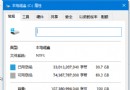
C 槽空間告急?Win8 系統隨時間增長會佔用大量冗餘空間。本文整理四種不刪除系統元件、不影響更新、不降低穩定的安全清理法,實測可釋放 2~3 GB 以上空間。
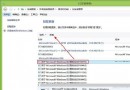
C:\Windows\Installer\$PatchCache$ 資料夾(僅此資料夾,切勿刪除其他檔案,否則導致程式無法解除安裝)。Installer 資料夾右鍵 → 內容 → 進階 → 勾選「壓縮內容以節省磁碟空間」。內含軟體冗餘資訊,壓縮不影響效能。DISM.exe /Online /Get-ProvisionedAppxPackages(列出所有內建已佈建套件)DISM.exe /Online /Remove-ProvisionedAppxPackage /PackageName:<套件全名>(逐一移除)C:\Program Files\WindowsApps 下所有資料夾,但必須保留以下三個核心架構資料夾的最高版本(可刪除舊版本):Microsoft.Media.PlayReadyClientMicrosoft.VCLibsMicrosoft.WinJS路徑:C:\Windows\SoftwareDistribution\Download。注意:請先完成步驟 2 並重新安裝所需應用程式,再清理此資料夾,否則需重新下載浪費時間。
路徑:C:\Windows\WinSxS\Backup。檔案不可刪除(否則未來無法安裝 SP 等更新),但可執行批次檔將所有檔案歸零:
For /r C:\Windows\WinSxS\Backup %%i in (*.*) DO type nul > %%i
pause
此法保留檔案結構供更新機制辨識,實際佔用空間歸零,安全又有效。
以上四招均為「減肥」而非「切肉」,不精簡系統元件,穩定性與更新機制完全不受影響,安心執行。
Windows 8.1 切換至本地帳號完整圖文流程:斷開 Microsoft 帳號同步保護隱私
Win8 個人化設定同步教學:傳統桌面+Modern UI 雙軌並行,Microsoft 帳號雲端漫遊
Windows 8 無聲音、無法上網、解析度異常?透過裝置管理員自動更新驅動程式解決
Windows 8 內建反惡意軟體功能:新一代 Defender 提供啟動期防護
CES 2012 現場發現「Microsoft Music」應用:深度整合系統、疑為 Zune 重生、或取代 Media Player
Windows 8 工作列自動隱藏後無法顯示?透過控制台關閉自動隱藏恢復顯示