Win8 移除 Aero Glass 透明邊框,但透過「高對比度主題」切換技巧可強制啟用視窗透明化效果,重現 Win7 視覺質感。
操作步驟
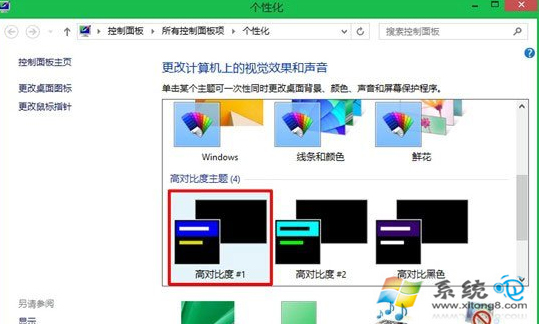
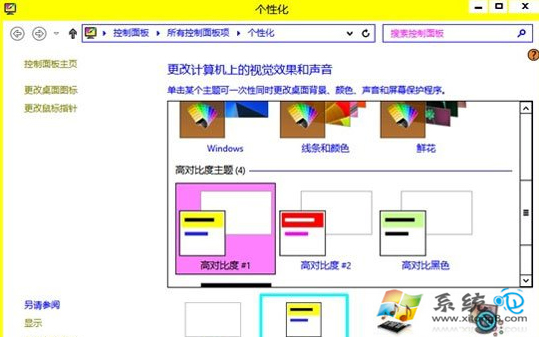
- 桌面右鍵 → 「個人化」
- 選擇「高對比度主題」中的「高對比度 #1」 → 畫面變黑底藍框
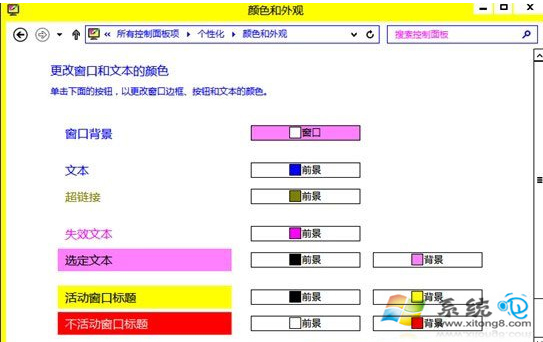
- 點擊視窗下方「色彩」 → 進入「色彩和外觀」設定視窗 (此時勿操作)
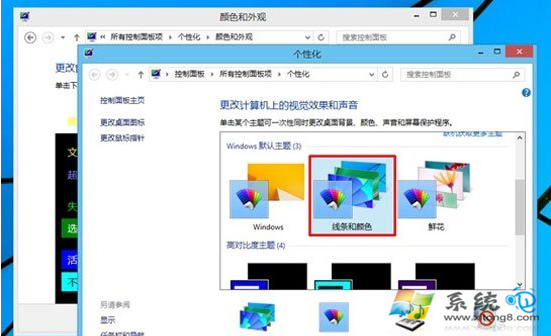
- 桌面空白處右鍵 → 再次選擇「個人化」
- 選擇任一「Windows 預設主題」 → 關閉視窗
- 回到「色彩和外觀」視窗 → 點擊「儲存變更」
- 視窗邊框變為透明玻璃效果
原理說明
高對比度主題強制載入舊版 DWM (Desktop Window Manager) 渲染路徑,切換回預設主題時保留透明化渲染狀態,利用繼承機制達成「偽 Aero Glass」。
現代替代方案
- Mica For Everyone:Win10/11 開源工具,支援 Mica/Acrylic/透明材質自訂
- WindowBlinds:Stardock 付費主題引擎,完整皮膚系統
- AutoHotKey 腳本:
WinSet, Transparent, 200, A 動態調整作用中視窗透明度
效能影響
- 透明化需 GPU 合成,整合顯示卡可能增加 5-10% 顯存佔用
- 遠端桌面/虛擬機中通常自動停用
- 電池模式下建議停用延長續航
透明視窗是視覺情懷,也是 GPU 合成能力的展示。