Windows 8 執行舊版軟體時常發生相容性問題。系統內建「程式相容性疑難排解」精靈可自動偵測並套用適當的相容模式(如 Windows 7、Vista、XP SP3),也可手動設定屬性相容性頁籤。本文圖文說明兩種方式。
方法一:相容性疑難排解精靈(推薦新手)
- 對目標程式執行檔(
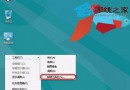
.exe)或捷徑按滑鼠右鍵 →「疑難排解相容性」。
- 選擇「嘗試建議的設定」。
- 系統自動套用測試環境,點選「測試程式」實際執行。
- 若正常運作,點選「下一步」→「是,儲存這些設定給此程式」。
方法二:手動設定相容性屬性(進階控制)
- 程式執行檔/捷徑右鍵 →「內容」→「相容性」索引標籤。
- 勾選「以相容模式執行這個程式」,下拉選單選擇目標作業系統(Windows 7、Vista、XP SP3 等)。
- 可同時勾選:
「以系統管理員身分執行此程式」(解決權限問題)。
「停用高 DPI 縮放」(解決高解析度螢幕介面模糊/錯位)。
「以 256 色執行」/「640×480 解析度」(極舊遊戲需求)。
- 點選「套用」→「確定」。
適用場景
- 舊版管理軟體、會計軟體、早期遊戲、特定驅動程式安裝程式。
- 安裝程式提示「不支援此作業系統版本」時。
注意: 64 位元 Windows 8 無法執行 16 位元應用程式(舊 DOS/Win3.1 程式),相容模式無法解決此架構限制,需使用 DOSBox 或虛擬機。