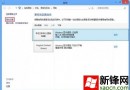
Windows 體驗指數 (WEI) 透過基準測試為電腦硬體效能評分,幫助使用者了解系統瓶頸。Windows 8 將入口移至「效能資訊與工具」,本文說明開啟與執行評分的完整步驟。
開啟評分工具
- 按 Win + Pause/Break 開啟「系統」視窗,或控制台 →「系統」。
- 將右上角「檢視方式」設為「大圖示」。
- 點選「效能資訊與工具」。
執行評分
- 點選「為此電腦評分」(若已評分過顯示「重新執行評分」)。
- 系統依序測試:
Direct3D 9 Aero 桌面效能
Windows Media 解碼效能
CPU 運算效能
磁碟資料傳輸效能
- 測試完成後顯示各項子分數與基礎分數(取最低子分數)。
分數解讀
- 1.0 - 2.0:基本辦公/網頁瀏覽。
- 3.0 - 4.0:主流多媒體/輕度遊戲。
- 5.0 - 6.0:高效能多任務/主流 3D 遊戲。
- 7.0 - 9.9:頂級工作站/極致遊戲體驗。
注意事項
- 評分過程會佔用大量系統資源,建議關閉其他程式執行。
- 筆電請接上電源,確保 CPU/GPU 以最高效能運行。
- WEI 於 Windows 8.1 起從介面移除(仍可用 PowerShell
Get-CimInstance Win32_WinSAT 查詢),Windows 10 完全移除該功能。
提示: 基礎分數受限於最弱項目(通常為磁碟或顯示卡),升級該項硬體最能提升整體分數。