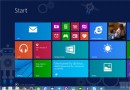
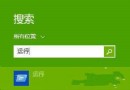
Windows 8 引入 Metro 介面、Charms 列、應用切換器等新交互模式,對應推出大量新熱鍵。熟練掌握可大幅彌補 Metro 觸控優先設計對鍵鼠使用者的不便。本文整理鍵盤組合鍵、滑鼠手勢、觸控/其他熱鍵三大類,建議收藏備查。
| 熱鍵 | 功能 | 適用環境 |
|---|---|---|
| Win | 切換「開始畫面」↔ 最後使用應用 | Metro / 桌面 |
| Win + C | 開啟 Charms 列 | Metro / 桌面 |
| Win + D | 顯示桌面 / 還原視窗 | Metro / 桌面 |
| Win + E | 開啟檔案總管(電腦) | Metro / 桌面 |
| Win + F | 開啟搜尋 Charms(檔案/設定/應用) | Metro / 桌面 |
| Win + I | 開啟設定 Charms | Metro / 桌面 |
| Win + L | 鎖定電腦 | Metro / 桌面 |
| Win + M | 最小化所有視窗 | Metro / 桌面 |
| Win + P | 投影/外部顯示器模式切換 | Metro / 桌面 |
| Win + Q | 應用搜尋(Metro 內搜尋) | Metro |
| Win + R | 開啟「執行」對話框 | Metro / 桌面 |
| Win + T | 游標移至工作列圖示循環 | Metro / 桌面 |
| Win + U | 開啟「輕鬆存取中心」 | Metro / 桌面 |
| Win + W | 設定搜尋 | Metro |
| Win + X | 開啟快速存取選單(Win+X 選單) | Metro / 桌面 |
| Win + Y | 預覽桌面(鬆開自動返回原應用) | Metro / 桌面 |
| Win + Tab | 應用切換器(Metro 應用循環切換) | Metro / 桌面 |
| Win + Space | 切換輸入法/鍵盤配置 | Metro / 桌面 |
| Win + Shift + . | Metro 應用靠左/靠右分螢(8.1 新增) | Metro |
| Win + . | Metro 應用靠右/靠左分螢(8.1 新增) | Metro |
| 動作 | 功能 |
|---|---|
| 左下角點擊 | 進入開始畫面 |
| 左下角右鍵 / Win+X | 開啟快速存取選單 |
| 右上/右下角懸停 | 喚出 Charms 列 |
| 左側邊緣懸停 | 顯示上一個應用縮圖(點擊切換) |
| 左側邊緣懸停 → 向右拖曳 | 應用分螢(Snap) |
| Metro 應用內右鍵 | 開啟 App Bar(應用內功能列) |
| 登入畫面雙擊/向上滑動 | 進入帳戶輸入介面 |
| 熱鍵 | 功能 |
|---|---|
| Alt + Tab | 傳統視窗切換器(含 Metro 應用) |
| Ctrl + Shift + Esc | 直接開啟工作管理員 |
| Page Up / Page Down | Metro 開始畫面區塊間快速捲動 |
| 開始畫面直接輸入文字 | 全域搜尋(應用/設定/檔案) |
shutdown -s -t 0(關機)、shutdown -r -t 0(重啟)Windows 8 熱鍵設計旨在鍵鼠與觸控並重,核心在 Win 鍵延伸與 Charms 列整合。建議優先肌肉記憶:Win、Win+C、Win+I、Win+X、Win+Q、Win+Tab、Alt+Tab、Ctrl+Shift+Esc,即可應對 90% 日常操作場景。
Windows 8 安裝 VirtualBox 提示「系統找不到指定的路徑」解決方案
Windows 8 印表機設定完整教學:驅動程式安裝、Modern App 列印、相容性查詢
Win8 開啟資料夾卡死/假死根因與解決:Windows Defender 掃描大量執行檔導致
Windows 8 IE10 收藏夾與歷史記錄同步設定:Microsoft 帳戶登入即自動同步,可單獨開關瀏覽器同步
Windows 8 藍畫面機制深度解析:新版介面、記憶體轉儲類型、錯誤報告、BlueScreenView 分析、經典/原始模式切換全覽
Windows To Go 回歸 Win8 Beta:USB 執行完整企業環境、支援 USB 2.0/3.0、建議 32GB、拔除 60 秒鎖定保護