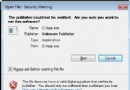
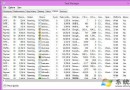
開啟存放大量安裝程式 (.exe)、解壓縮檔的資料夾時,總管卡死、綠色進度條緩慢、系統回應極慢,過幾十秒恢復。資源監視器顯示 MsMpEng.exe (Windows Defender) CPU/磁碟佔用極高。
Windows Defender 預設即時掃描可執行檔。大量程式集中資料夾時,總管為顯示圖示需讀取檔案資源,觸發 Defender 逐一掃描,造成 I/O 與 CPU 瓶頸。重啟後掃描快取失效,問題重現。
WinDefend → 停用並設為「手動」或「停用」。設為排除項 = 該資料夾內檔案不再被即時掃描,**請確認來源可信**。若不確定,建議安裝輕量級協力廠商防毒 (如 Bitdefender Free、Kaspersky Free) 並關閉 Defender,兼顧效能與安全。
Windows 8 記憶體管理深度優化:佔用更低、啟動更快、技術細節解析
Win8 找回消失的「睡眠」選項:群組原則與裝置喚醒雙重檢查
Windows 8 內建郵件應用程式設定教學:新增 Outlook/Live 帳號、設定 126/163 等第三方郵箱
Windows 8 相容免費防毒軟體推薦:Avast、AVG、Avira、Bitdefender 測評
Windows 8 設定通知對話框顯示時間:透過輕鬆存取中心調整 5 秒至 5 分鐘
聯想筆電升級 Win8.1 後跳出「Secure Boot 未正確配置」警告?兩種 BIOS 模式完整修復教學