Windows 8.1 保留傳統輸入法切換方式,同時引入新式快捷鍵。本文整理兩種切換方法與進階設定,幫助使用者找到最順手的操作習慣。
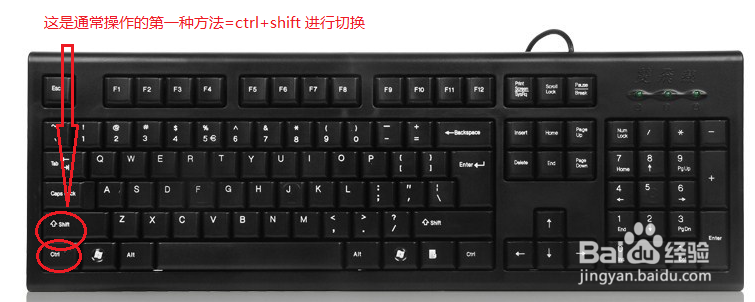
方法一:傳統 Ctrl + Shift 切換
繼承自 Windows 7/XP 的經典切換方式,按下組合鍵在已安裝的輸入法之間循環切換。適用於習慣舊版 Windows 的使用者。
方法二:Windows 8 新式 Win + Space 切換
按住 Win 鍵不放,反覆按 Space 鍵可在螢幕中央顯示輸入法切換選單,鬆開 Win 鍵確認選擇。視覺回饋更清晰,觸控裝置也易操作。
進階設定:自訂切換熱鍵
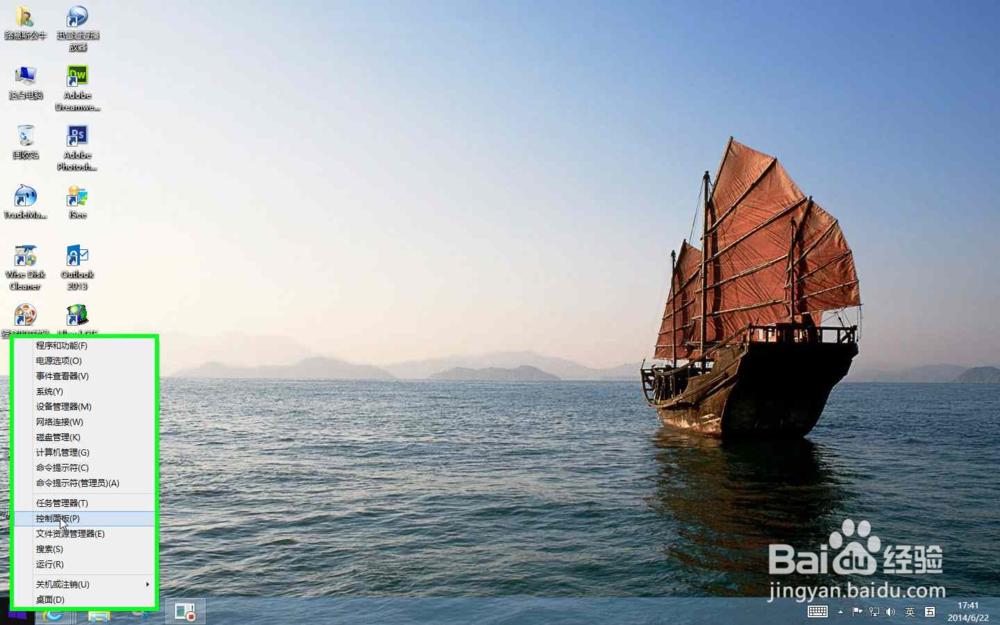
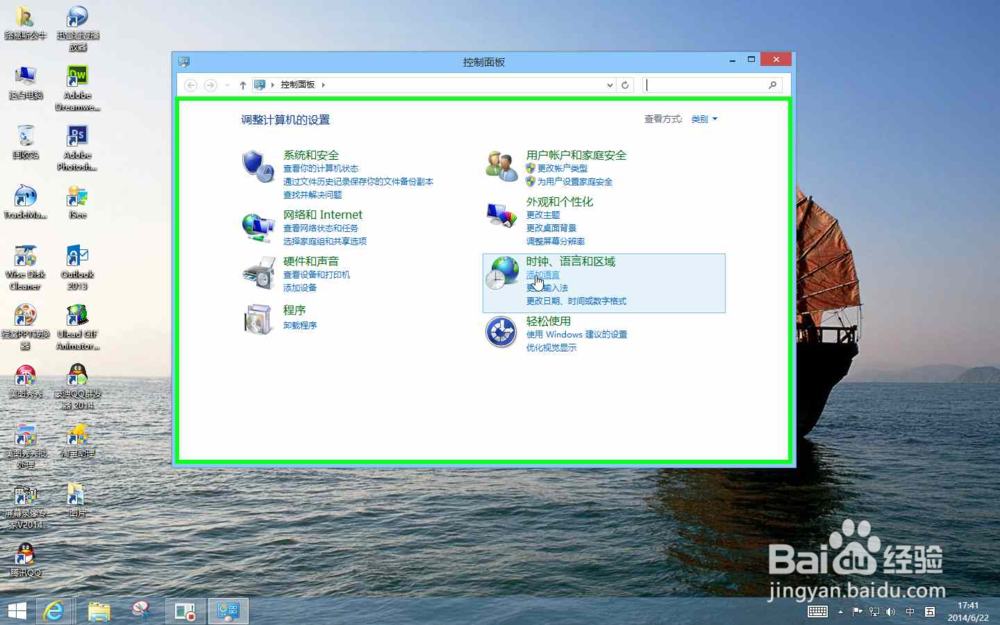
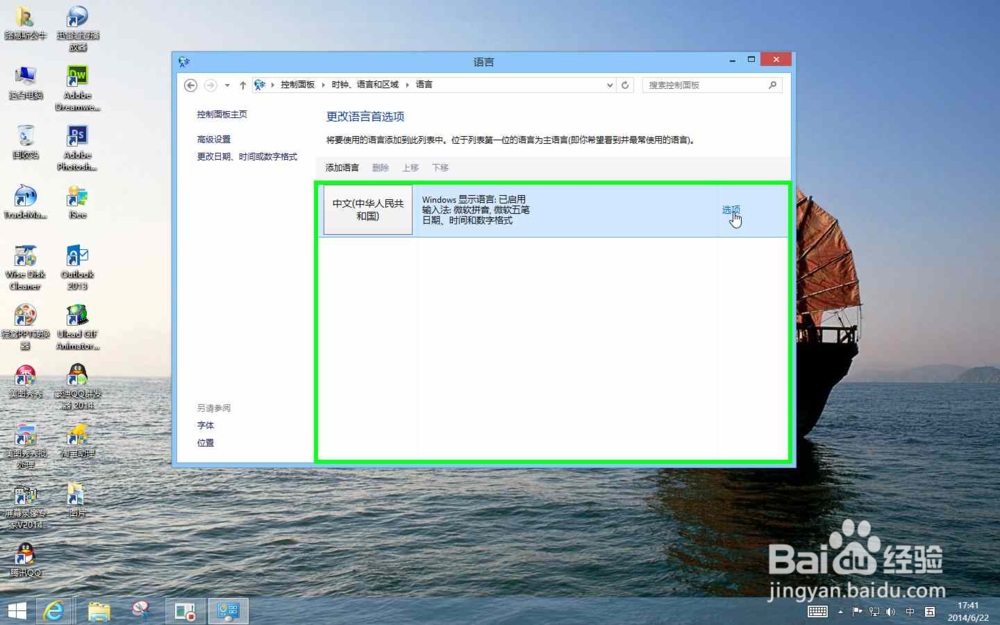
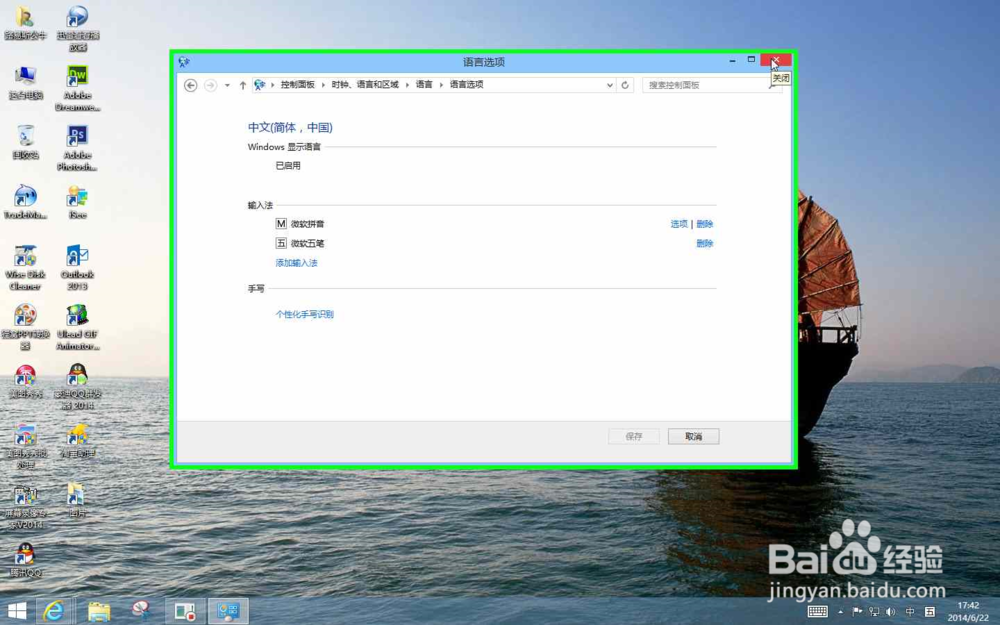
- 控制台 → 時鐘、語言和地區 → 語言 → 進階設定
- 點選「變更語言列熱鍵」
- 在「輸入法熱鍵」區塊可分別設定「切換輸入語言」與「切換鍵盤配置」的自訂熱鍵
常見問題
- 切換無反應:確認已安裝多種輸入法(控制台 → 語言 → 新增語言)
- 熱鍵衝突:某些軟體(如遊戲、螢幕截圖工具)可能佔用相同熱鍵,建議在進階設定中改用較少衝突的組合
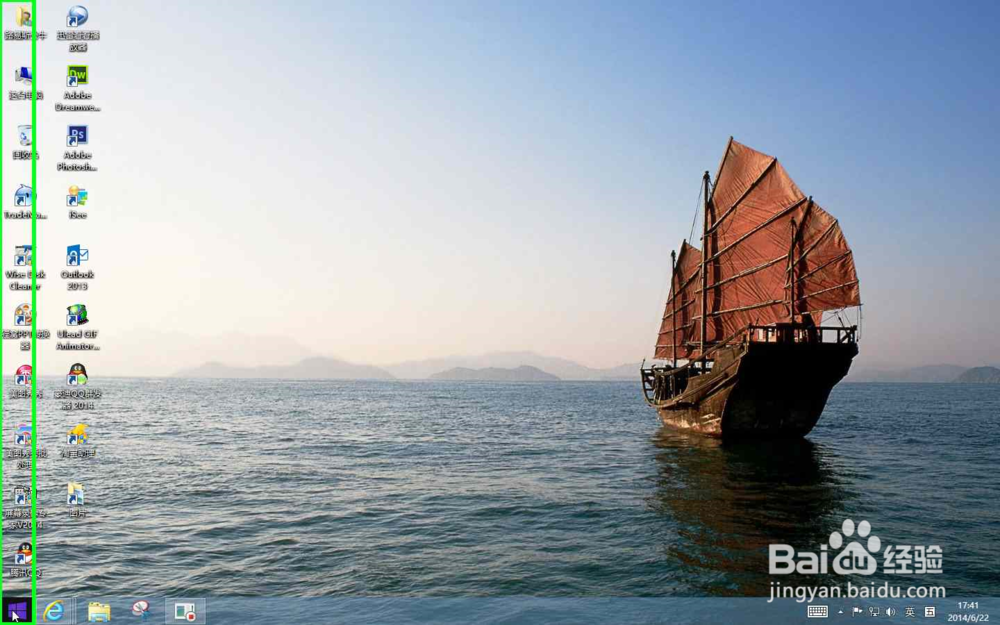
- 觸控螢幕:長按文字輸入區域可呼叫觸控鍵盤,切換按鈕位於鍵盤右下角