Win8 硬體正常卻無聲音,常因音訊驅動異常或前面板接腳設定錯誤。本文提供標準修復流程:重裝 Realtek 高清晰音訊驅動 + 設定 AC97 前面板模式。
修復步驟
- 下載對應主機板/筆電型號的 Realtek 高清晰音訊驅動
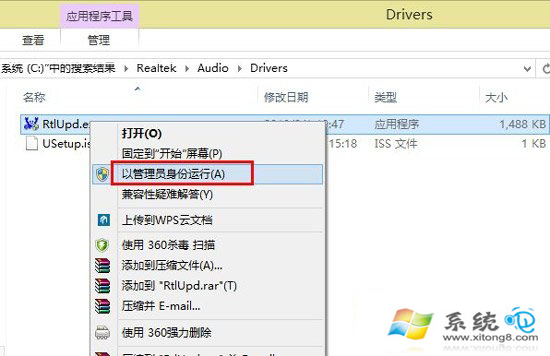
- 解壓後以管理員身分執行
rtlupd.exe 或 setup.exe 完整安裝
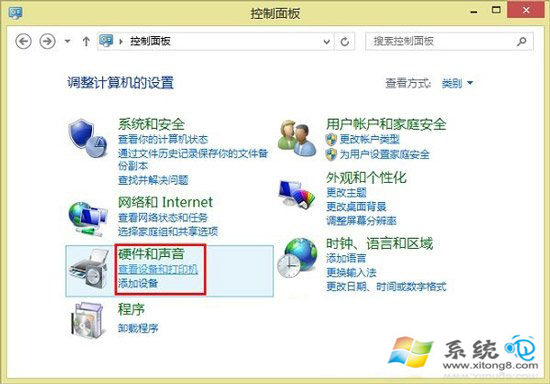
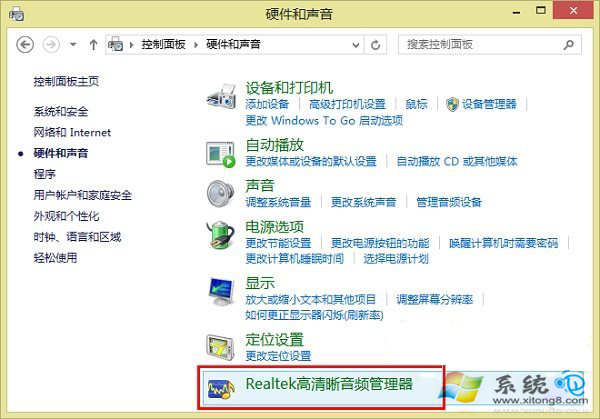
- 開啟「控制台」 → 「硬體和音效」 → 「Realtek 高清晰音訊管理員」
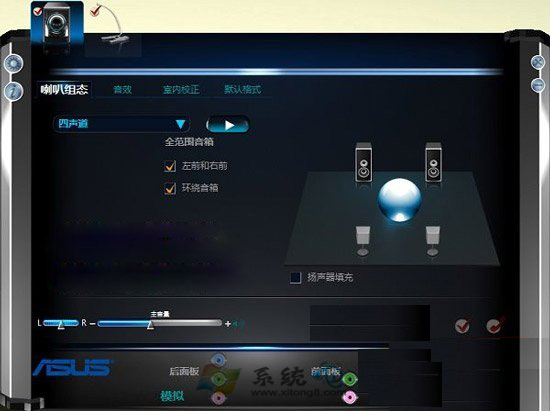
- 點擊右側「裝置進階設定」圖示(資料夾/扳手圖示)
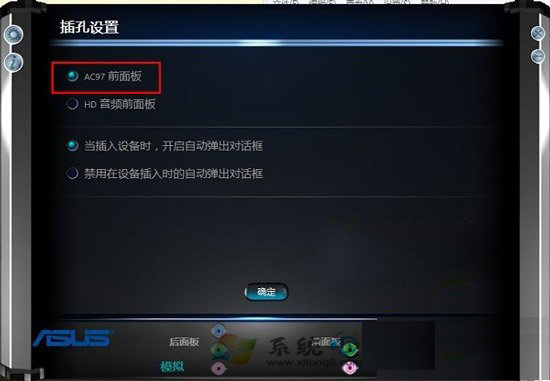
- 在「插孔設定」視窗,選擇「AC97 前面板」 → 確定
原理說明
- AC97 前面板:傳統前面板音訊標準,相容性最廣,適用多數機殼前置耳機/麥克風孔
- HD Audio 前面板:新標準,支援插孔偵測、多串流,但部分機殼接線不符導致無聲
- 切換為 AC97 強制以傳統模式驅動前面板,解決插孔偵測失效問題
完整排查清單
- 喇叭/耳機實體開關、音量旋鈕、插孔是否插緊
- 工作列音量圖示 → 開啟音量合成器 → 確認系統音量、應用程式音量未靜音
- 聲音控制台 → 「播放」分頁 → 確認預設裝置正確(綠色勾號)
- 裝置管理員 → 「音效、視訊與遊戲控制器」 → 確認無黃驚嘆號
- BIOS 中確認 Onboard Audio 為 Enabled
- 嘗試 Windows 內建「音訊疑難排解」
多數無聲音問題透過驅動重裝 + AC97 設定即可解決,省去重灌系統之苦。