系統保護功能可自動/手動建立還原點,發生驅動衝突、軟體相容、更新失敗時,可將系統狀態回滾至正常時間點,不影響個人檔案。本文教你啟用保護與手動建立還原點。
啟用系統保護
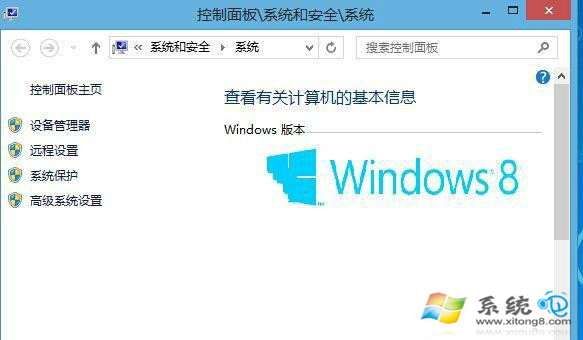
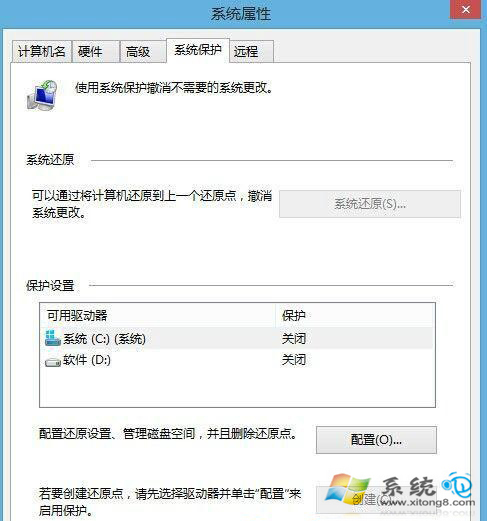
- 右鍵「這台電腦」 → 「內容」 → 左側「系統保護」
- 在「保護設定」區域,選擇系統碟 (通常為 C: ) → 點擊「設定」
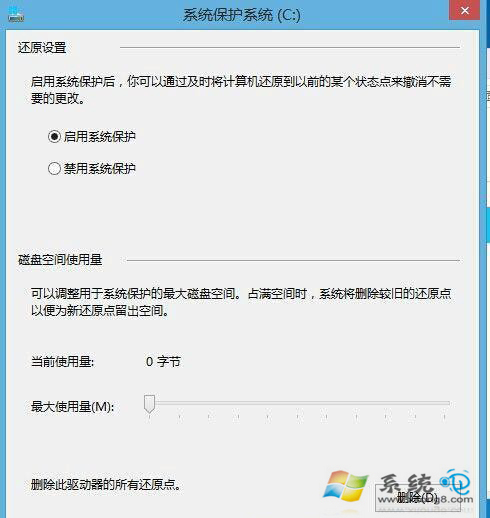
- 選擇「開啟系統保護」 → 調整「最大使用量」建議 5%-10% 磁碟空間 → 確定
手動建立還原點
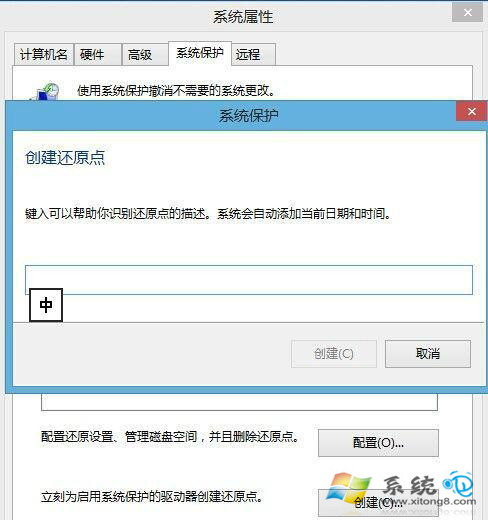
- 在「系統保護」分頁點擊「建立」
- 輸入描述名稱(如「安裝顯卡驅動前」、「Windows Update 前」)
- 等待建立完成提示「還原點已成功建立」
執行系統還原
- 同介面點擊「系統還原」→ 下一步
- 選擇目標還原點(顯示日期、時間、描述、類型)
- 掃描受影響程式/驅動 → 確認 → 完成
- 系統重新開機完成還原
關鍵提醒
- 系統還原不備份個人檔案(文件、圖片、影片等),僅還原系統檔案、登錄、已安裝程式、驅動
- 建議在安裝新驅動、大型軟體、Windows Update 前手動建立還原點
- SSD 建議保留 10-15 GB 空間給還原點,避免觸發自動刪除舊還原點
- 若系統無法開機,可在 Windows RE 環境(強制關機 3 次或安裝媒體啟動)執行還原
系統保護是零成本的保險,啟用它,關鍵時刻救命。