Windows 8 创新引入“图片密码”,用户在自选图片上绘制三个手势(点击、直线、圆圈)组合作为登录凭证,兼具防窥视、抗暴力破解、触控友好三大优势,特别适合平板/触控本用户。
设置步骤
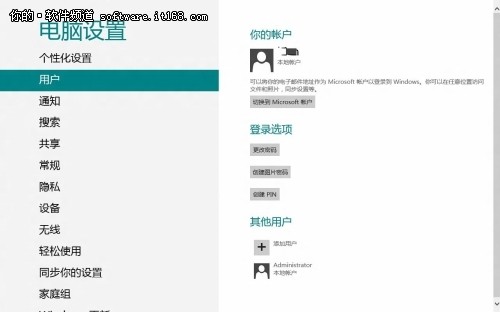
- 打开“电脑设置”(Win+I → “更改电脑设置”) → “用户” → “登录选项” → “创建图片密码”。
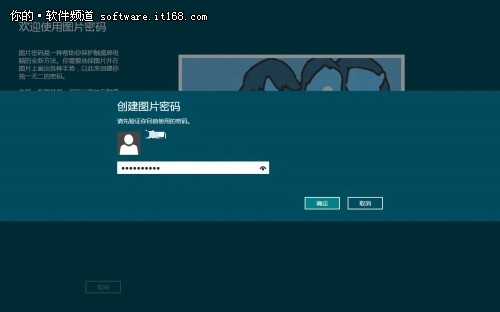
- 验证当前账户密码(安全确认)。
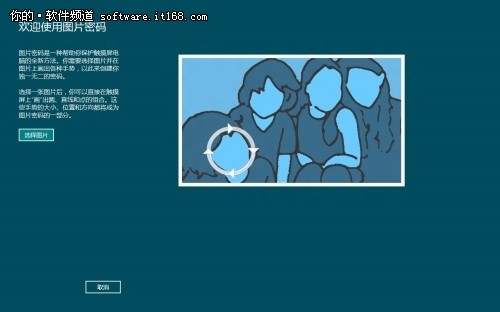
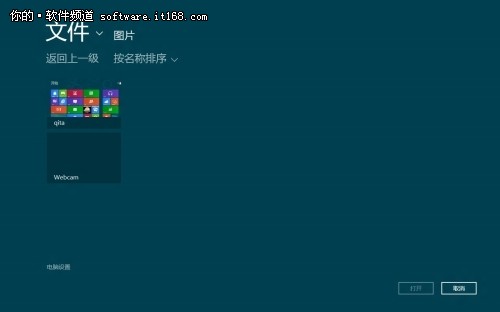
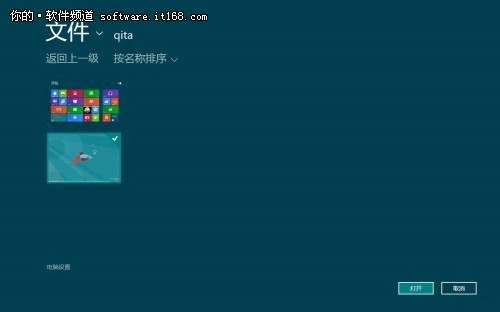
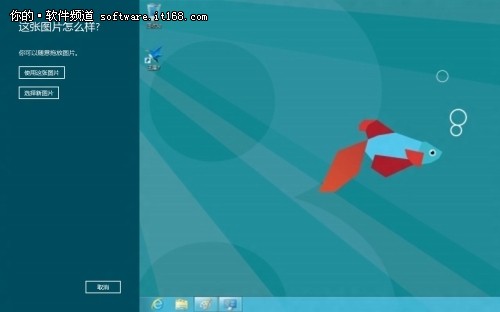
- 点击“选择图片”,从图库挑选一张富含细节、个人专属的图片(风景、宠物、家人合影等),点击“打开” → 确认“使用这张图片”。
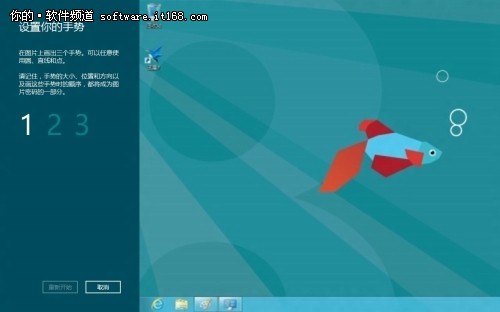
- 绘制三个手势(顺序固定,需精确复现):
- 可为:点击特定位置、画直线连接两点、画圆圈框选区域。
- 建议:组合使用三种类型,位置分散,避免简单几何规律。
- 绘制完成后需再次复现一遍确认,系统记录位置、方向、大小容差。
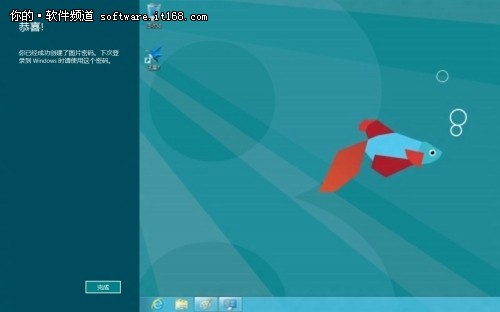
- 提示“图片密码创建成功”,下次登录即可在图片上复现手势解锁。
安全性分析
- 理论组合空间极大:图片分辨率 × 手势类型 × 位置/方向/大小连续变量,远超 8 位字符密码。
- 抗键盘记录器、肩窥攻击:无键盘输入轨迹,手势轨迹仅在屏幕显示,旁观者难以精确复现顺序与几何参数。
- 备用登录:忘记手势可随时点击“切换到密码登录”回退字符密码/PIN 码。
最佳实践建议
- 选图:高对比度、多特征点、非公开私密照片。
- 手势:结合图片语义(如“点击狗鼻子→画线连猫耳→圈住鸟”),形成记忆故事链。
- 定期更换图片与手势组合(每 90 天)。