Windows 8 預設 QoS (服務品質) 封包排程器保留 80% 頻寬給系統高優先序流量 (Win 7 為 20%),導致實際下載/瀏覽速度大幅下降。修改群組原則將保留值歸零可顯著提速。
現象與成因
- 百兆/千兆網卡環境下,測試速度遠低於方案承諾
- 瀏覽網頁延遲高、影片緩衝
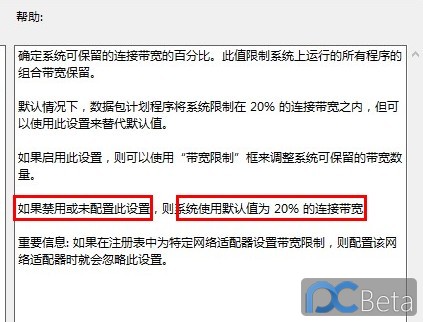
- 成因:`gpedit.msc` → 電腦設定 → 系統管理範本 → 網路 → QoS 封包排程器 → 「限制可保留頻寬」預設 80%
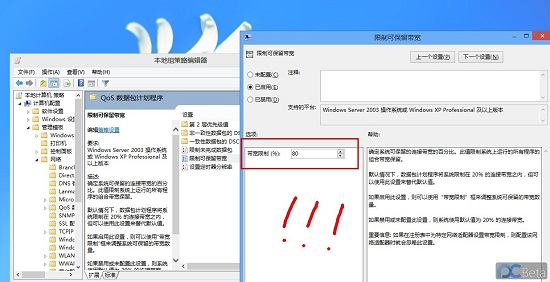
修改步驟
- Win+R → `gpedit.msc`
- 依路徑展開:電腦設定 → 系統管理範本 → 網路 → QoS 封包排程器
- 雙擊「限制可保留頻寬」
- 選擇「已啟用」→ 「頻寬限制 (%)」輸入 0
- 確定 → 重新開機或執行 `gpupdate /force`
效果驗證
- 修改後重測 Speedtest / Fast.com,下載速度通常提升 20-50%
- 網頁開啟明顯加快
適用性說明
- 僅影響 QoS 感知應用 (Windows Update、BITS、某些串流協定)
- 一般瀏覽、下載、遊戲流量不受 QoS 限制,實際提升視網路環境而定
- 千兆網路需千兆路由器/交換器/網線全鏈路支援
- 家用版無 `gpedit.msc` 可修改登錄:`HKEY_LOCAL_MACHINE\SOFTWARE\Policies\Microsoft\Windows\Psched` → `NonBestEffortLimit` = 0 (DWORD)