Windows 8 預設輸入法切換鍵改為 Win + 空格,語言列熱鍵設定介面也變更,導致大量習慣 Ctrl + Shift (切換輸入法) / Ctrl + 空格 (切換中英) 的用戶極度不適。本文提供三步完美恢復 Win7 風格操作邏輯,核心在於移除內建微軟拼音並安裝第三方輸入法 (如搜狗拼音)。
為什麼直接改熱鍵不行?
Windows 8 語言列熱鍵設定 (`control.exe` → 語言 → 進階設定 → 變更語言列熱鍵) 雖可修改「切換輸入語言」熱鍵,但內建微軟拼音佔據第一優先順位且無法直接刪除 (刪除鈕灰色)。只要它在列表首位,系統就強制使用其預設熱鍵邏輯 (Win+空格 切換語言,Shift 切換中英),自訂熱鍵難以生效。
三步恢復 Win7 風格操作流程
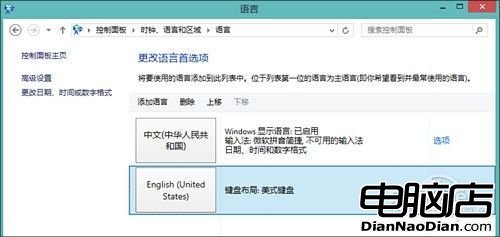
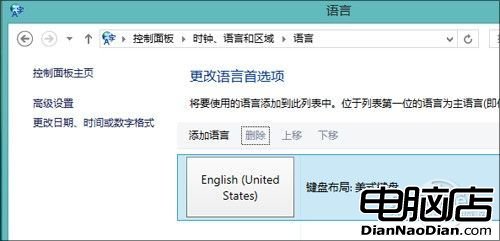
步驟 1:新增英文 (美國) 並移至首位,刪除中文 (中國)
- 控制台 → 「時鐘、語言和區域」→ 「變更輸入法」→ 「新增語言」。
- 選擇 英文 (美國) → 新增。
- 語言列表中,選中「英文 (美國)」→ 點擊 「上移」 直到移至最頂端。
- 選中「中文 (中華人民共和國)」→ 點擊 「移除」。此時移除鈕已啟用,因非首位語言可刪除。
步驟 2:安裝第三方中文輸入法 (推薦搜狗拼音 6.2+ / 6.5 正式版)
- 下載安裝 搜狗拼音 (官網/可靠下載站),支援 Win8 Modern UI、雲端詞庫、膚色、雙拼/全拼/混輸、Emoji/顏文字、同步設定。
- 安裝完成後,語言列自動新增「中文 (簡體) - 搜狗拼音」。
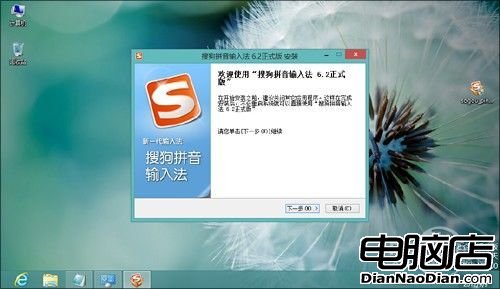
步驟 3:設定熱鍵為 Ctrl+Shift 切換輸入法
- 控制台 → 「語言」→ 左側 「進階設定」 → 「變更語言列熱鍵」。
- 在「熱鍵」索引標籤,選中 「在輸入語言之間」 → 「變更按鍵順序」。
- 選中 「切換鍵盤配置」 → 設定為 Ctrl + Shift (左/右均可) → 確定 → 確定 → 確定。
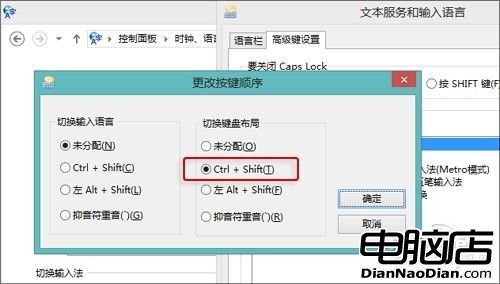
驗證與後續體驗
- Ctrl + Shift:在 英文 (美式鍵盤) ↔ 搜狗拼音 之間切換。
- Shift (搜狗拼音狀態下):在 中文輸入 ↔ 英文輸入 切換 (搜狗內建邏輯)。
- Ctrl + 空格 / Win + 空格:仍可用作輔助切換 (系統級語言切換)。
- 語言列圖示正常顯示「英」/「拼」,狀態清晰可辨。
核心原理解析
關鍵在於「移除內建微軟拼音」。但 Windows 8 保護機制禁止刪除列表首位語言。因此:
- 先新增英文語言 → 佔據首位「盾牌」位置。
- 將中文 (內建微軟拼音) 降為次位 → 解除保護 → 可刪除。
- 安裝第三方輸入法 → 自動成為新的中文輸入法選項。
- 設定熱鍵 → 生效於「英文鍵盤」與「第三方輸入法」之間的切換。
後續操作與 Win7 幾乎一致:控制台 → 語言 → 新增/移除輸入法、調整順序、設定熱鍵,標準流程無障礙。
適用版本與替代方案
- Windows 8 / 8.1 / 10 (早期版本) 均適用此邏輯。
- 若不想安裝第三方輸入法,可嘗試:保留微軟拼音,在熱鍵設定中將「切換輸入語言」改為 Ctrl+Shift,但需接受 Win+空格 仍為系統級語言切換熱鍵 (無法禁用)。
- 純鍵盤用戶可考慮 CapsLock 改鍵為 Ctrl (註冊表/SharpKeys),雙 Ctrl 切換更符合人體工學。
三步操作,徹底解決 Windows 8 輸入法切換「水土不服」痛點,讓十年肌肉記憶無縫延續,專注打字創作,不再與系統對抗。