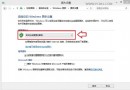
Windows 8 內建「系統映像備份」功能,可完整備份系統分區含作業系統、應用程式、設定,系統崩潰時無需重灌即可還原。本文詳細教學備份流程與還原準備。
為什麼要備份系統映像?
- 避免重灌系統需重新輸入產品金鑰、安裝驅動、設定環境。
- 包含系統保留分區與 EFI 開機分區,還原後可直接開機。
- Win8 系統恢復功能增強,映像備份是最可靠的保險。
備份操作步驟
- 「電腦」→「控制面板」→「系統和安全」→「備份和還原 (Windows 7)」。
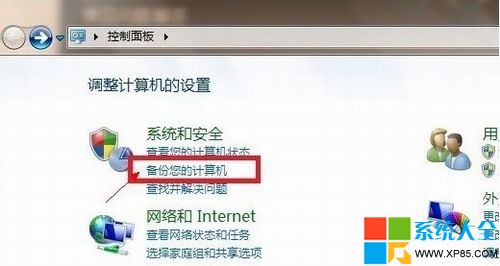
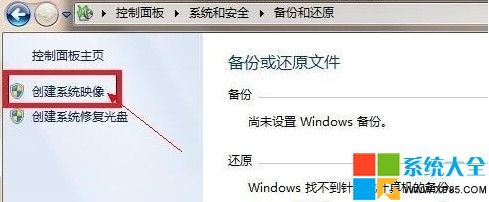
- 左側選單點選「建立系統映像」。
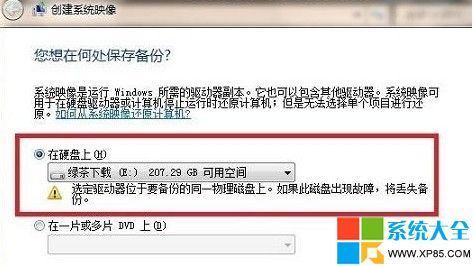
- 選擇備份儲存位置:建議儲存於非系統磁碟 (如 E:)、外接硬碟或網路位置。不可儲存於正在備份的磁碟。
- 確認備份項目:預設包含系統保留分區、C: 系統分區。可勾選其他資料分區,但會增加備份體積與時間。初次安裝建議僅勾選系統相關分區。
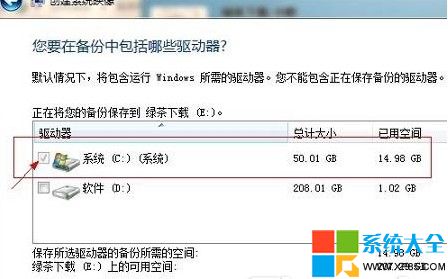
- 確認備份資訊 →「開始備份」。過程約 10-20 分鐘視硬體速度而定。
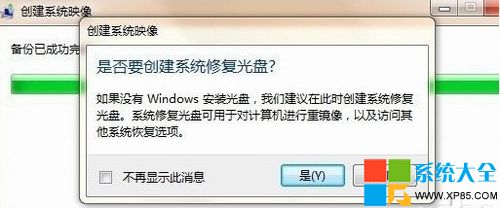
- 完成後詢問「建立系統修復光碟」:若無光碟機選「是」建立 ISO 檔稍後燒錄 USB,或準備 Win8 安裝媒體亦可啟動修復環境。
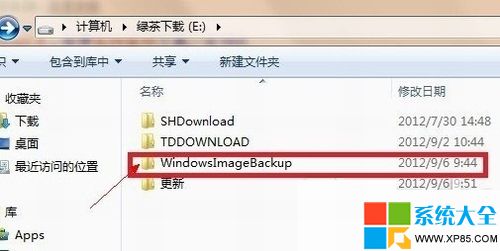
還原準備與注意事項
- 妥善保管備份資料夾 (WindowsImageBackup),勿刪除、勿移動、勿重命名。
- 還原時需進入「修復電腦」環境:Win8 安裝媒體開機 →「修復電腦」→「疑難排解」→「系統映像恢復」。
- UEFI 系統需對應 UEFI 開機媒體還原,Legacy 同理。
- 還原會完全覆蓋目標磁碟資料,操作前請三思。
建議安裝完系統、驅動、常用軟體、完成更新後立即建立乾淨系統映像,日後遇到任何問題 20 分鐘內恢復如初。