前言
Windows 預設於同一視窗開啟資料夾,若誤觸設定導致每個資料夾另開新視窗,可透過「資料夾選項」快速恢復。Windows 8 介面調整,選項位置與 Win 7 不同,本文對照說明。
Windows 7 設定路徑(參考)
- 開啟「電腦」→ 按 Alt 顯示功能表列 →「工具」→「資料夾選項」。
- 「一般」索引標籤 →「瀏覽資料夾」→ 選「在同一視窗中開啟每一個資料夾」。
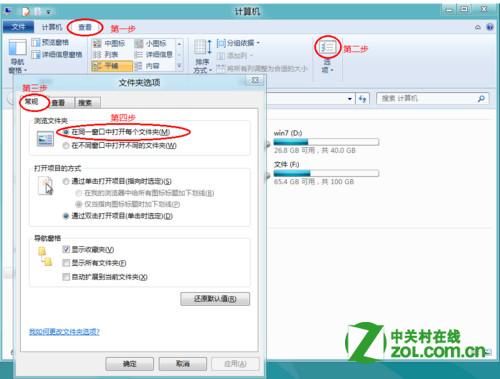
Windows 8 實際操作步驟
- 開啟「電腦」(檔案總管)。
- 點選功能區「檢視」索引標籤 → 最右側「選項」按鈕。
- 彈出「資料夾選項」視窗,切換至「一般」索引標籤。
- 「瀏覽資料夾」區塊選擇「在同一視窗中開啟每一個資料夾」。
- 點選「套用」→「確定」完成。
快速鍵替代方案
在檔案總管按 Ctrl+Shift+N 可直接新增資料夾於同一視窗,配合上述設定可避免視窗泛濫。