前言
Windows 8 內建「重置電腦」功能,如同手機恢復出廠設定,可在系統嚴重受損時快速重裝並清除所有個人資料與應用程式。操作前請務必備份重要檔案。
操作步驟
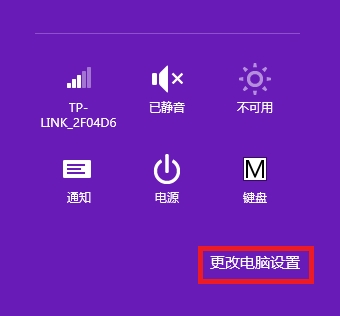
- 滑鼠移至螢幕右上/下角呼出 Charms 列 →「設定」。

- 點選「變更電腦設定」。
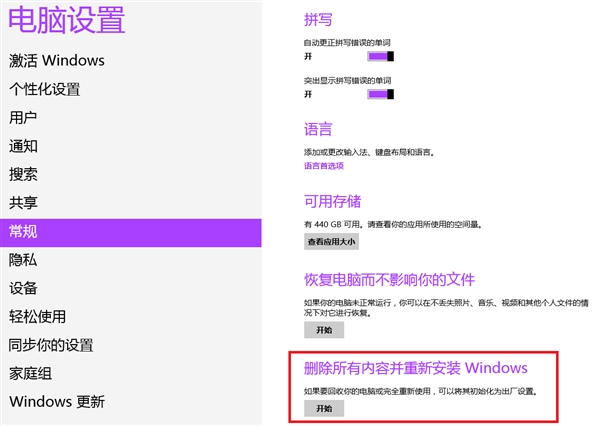
- 左側選「一般」→ 右側「移除所有內容並重新安裝 Windows」下方點選「開始」。
- 確認提示視窗點選「下一步」。
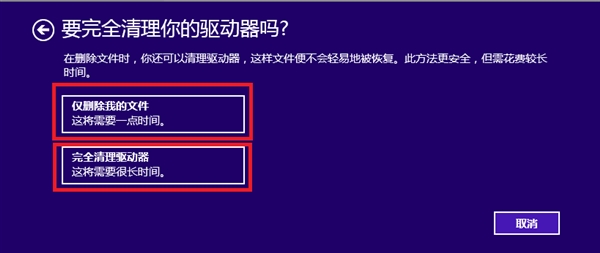
- 選擇清理模式:
僅移除我的檔案(快速,資料可復原)
完整清理磁碟機(耗時較久,資料難以復原,適合轉讓/報廢裝置)
- 點選「重設」啟動流程,系統將自動重開機進入 Windows RE 環境完成重裝。
補充說明
- 此功能相當於全新安裝 Windows 8,會移除所有桌面應用程式、Windows Store 應用、個人設定與檔案。
- 若電腦無法開機,可透過開機時強制關機 2-3 次觸發自動修復進入 WinRE,選擇「疑難排解」→「重設電腦」。