Windows XP Windows 7 Windows 2003 Windows Vista Windows 綜合教學 Linux 系統教學
Windows 10 Windows 8 Windows 2008 Windows NT Windows Server 電腦軟體教學

Windows 8 安裝非即插即用裝置教學:以 USB 3G 上網卡為例

編輯:Windows 8 系統介紹

前言

部分舊型或特殊裝置(如早期 3G 上網卡)不支援即插即用,需手動執行驅動程式安裝程式。本文以 USB 3G 上網卡為例,示範完整安裝流程。
操作步驟

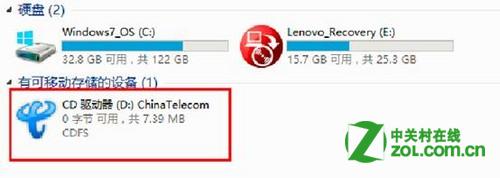
  1. 將裝置插入電腦,開啟「電腦」,裝置通常會顯示為光碟機圖示(含驅動程式安裝檔)。
  2. 裝置顯示為光碟機
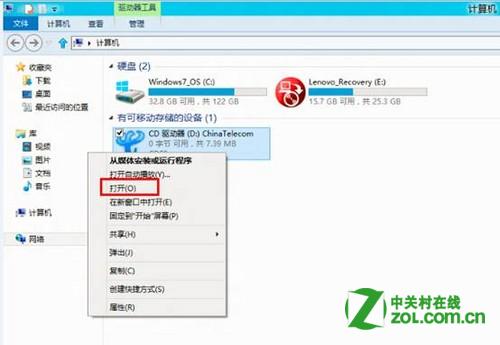
  3. 右鍵該磁碟機 →「開啟」。
  4. 右鍵開啟裝置
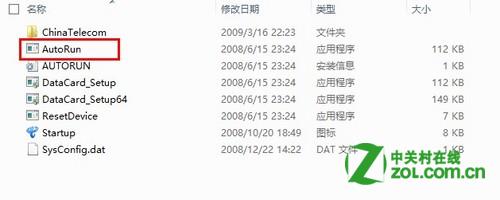
  5. 尋找安裝程式(通常為 AutoRun.exe 或 Setup.exe),雙擊執行。
  6. 尋找 AutoRun.exe
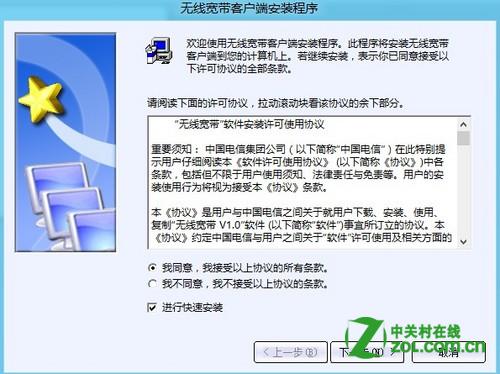
  7. 依嚮導:接受授權條款 → 選「完整安裝」→ 等待安裝完成。
  8. 安裝嚮導接受條款
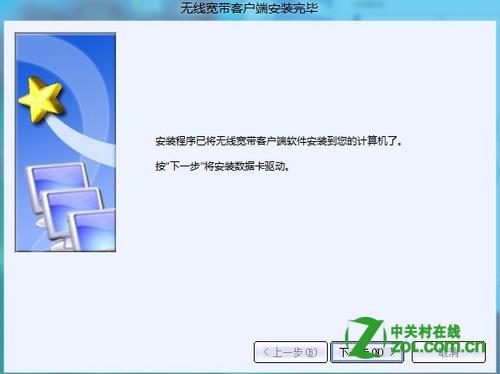
  9. 若提示第二階段驅動安裝,續按「下一步」。
  10. 第二階段驅動安裝
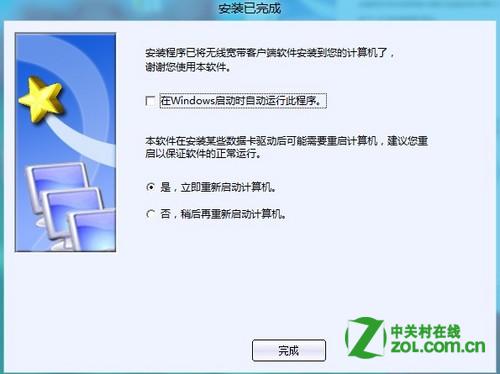
  11. 安裝完成點「完成」,重新開機。
  12. 安裝完成重開機
  13. 開機後於裝置管理員確認裝置已正常列入(無驚嘆號)。
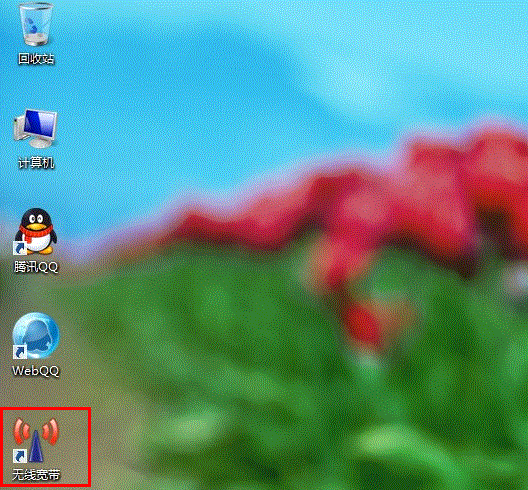
  14. 執行廠商提供的撥號軟體,輸入帳號密碼連線即可上網。
  15. 3G 撥號軟體介面

常見問題

  • 若裝置不顯示光碟機,請至廠商官網下載對應 Windows 8 驅動程式手動安裝。
  • 安裝過程若報錯,嘗試以「系統管理員身分執行」安裝程式。
Copyright © Windows教程網 All Rights Reserved