Windows XP Windows 7 Windows 2003 Windows Vista Windows 綜合教學 Linux 系統教學
Windows 10 Windows 8 Windows 2008 Windows NT Windows Server 電腦軟體教學

Windows 8 進入啟動選項選單(啟動設定)兩種方法:電腦設定與 Shift+重新啟動

編輯:Windows 8 系統介紹

Windows 8 取消傳統 F8 開機選單,提供兩種進入「啟動設定」(含安全模式、除錯模式等)的管道。

方法一:透過電腦設定(標準流程)

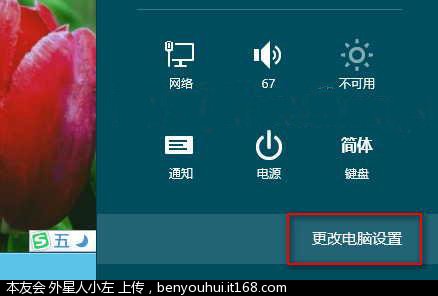
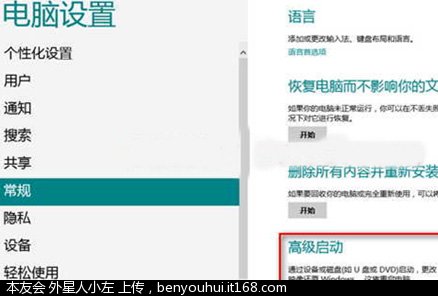
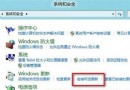
  1. Charms「設定」→「變更電腦設定」→「一般」→「進階啟動」→「立即重新啟動」。
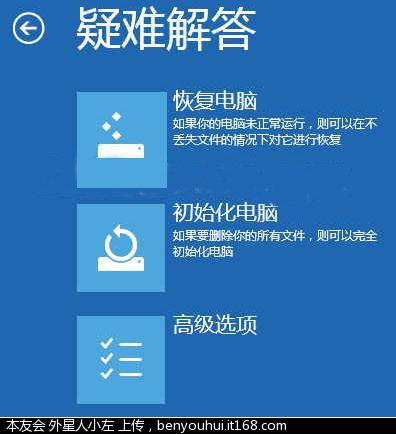
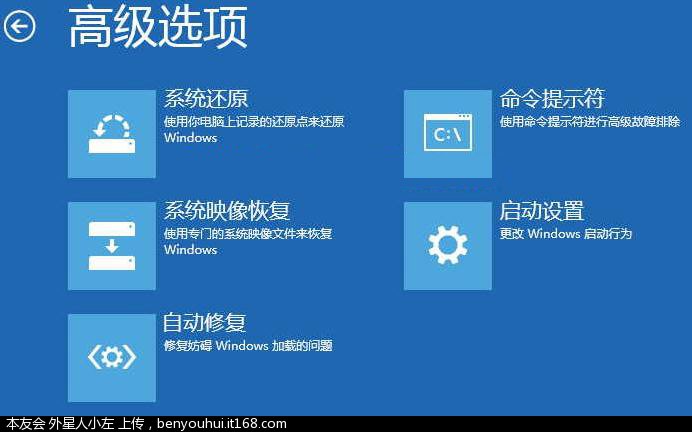
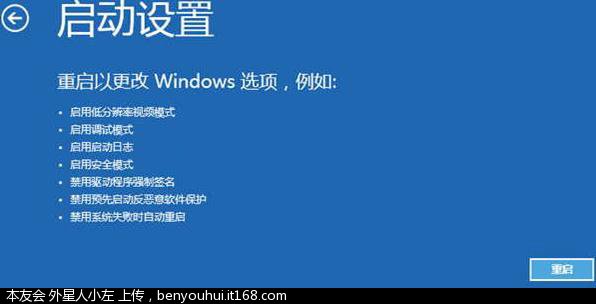
  2. 依序選擇:「疑難排解」→「進階選項」→「啟動設定」→「重新啟動」。
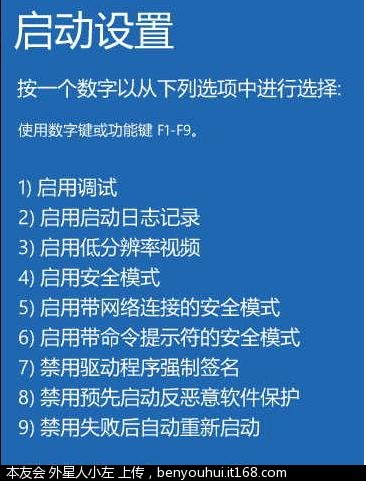
  3. 重開機進入「啟動設定」選單(9 項選項)。

電腦設定進階啟動
一般設定頁面
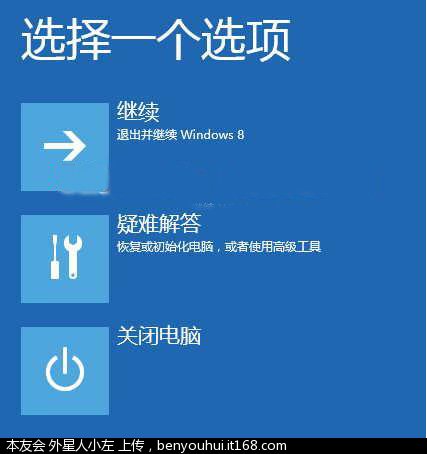
選擇選項畫面
疑難排解選單
進階選項
啟動設定提示
啟動選項選單

方法二:Shift + 重新啟動(快速捷徑,推薦)

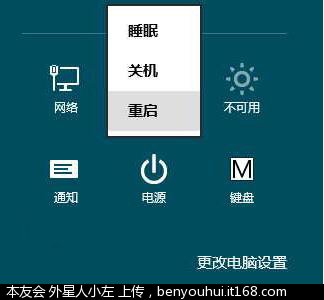
  1. Charms「設定」→「電源」→ 按住 Shift 點選「重新啟動」。
  2. 直接進入「選擇選項」畫面,後續步驟同方法一。

Shift+重新啟動

結論:方法二步驟較少,記住「Shift+重新啟動」即可快速進入修復環境。
Copyright © Windows教程網 All Rights Reserved