Windows XP Windows 7 Windows 2003 Windows Vista Windows 綜合教學 Linux 系統教學
Windows 10 Windows 8 Windows 2008 Windows NT Windows Server 電腦軟體教學

Windows 8 內建中文輸入法完整設定:新增簡體/繁體、語言列顯示、切換熱鍵自訂

編輯:Windows 8 系統介紹

一、新增中文輸入法

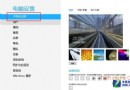
  1. 點擊桌面右下角語言指示器 (顯示「簡體」或「ENG」) >「語言偏好設定」。
  2. 點選「新增語言」> 搜尋「中文 (繁體,台灣)」或「中文 (簡體,中國)」> 新增。
  3. 在語言清單中,將新增的中文拖曳至最上方設為預設。
  4. 若不需要原有英文輸入法,可選取移除。
  5. 切換中/英:按 Shift 或 Win + Space。

二、設定語言列 (傳統桌面語言指示器)

  1. 同樣進入「語言偏好設定」> 左側「進階設定」。
  2. 勾選「在可用時使用桌面語言列」。
  3. 點選「選項」> 選擇「停駐在工作列」或「浮動在桌面」。

三、常用切換熱鍵總表

動作熱鍵
語言切換 (中/英/其他語言)Win + Space 或 Alt + Shift
同一語言下不同輸入法切換 (如微軟拼音 ↔ 微軟倉頡)Ctrl + Shift
中/英輸入模式切換 (全形/半形)Shift

補充

  • Windows 8.1/10/11 介面略有不同但邏輯相同。
  • 若安裝第三方輸入法 (搜狗、微信輸入法等),同樣在「語言偏好設定」新增後即可使用。
Copyright © Windows教程網 All Rights Reserved