Windows XP Windows 7 Windows 2003 Windows Vista Windows 綜合教學 Linux 系統教學
Windows 10 Windows 8 Windows 2008 Windows NT Windows Server 電腦軟體教學

Windows 8 Metro 應用程式分割畫面 (Snap) 功能啟用與操作教學

編輯:Windows 8 系統介紹

功能簡介

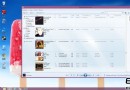
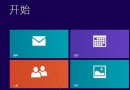
Windows 8 引入 Metro 應用程式分割畫面:將一個 Metro 應用程式固定在螢幕左/右側 (寬度約 320px),另一側顯示另一個 Metro 應用程式或傳統桌面,實現雙任務並行。

硬體需求

  • 螢幕解析度 ≥ 1366 × 768 才支援分割畫面。
  • 較低解析度裝置預設隱藏此功能。

操作方式 (觸控/滑鼠)

  1. 開啟第一個 Metro 應用程式。
  2. 從螢幕左側邊緣向內滑動 (觸控) 或將滑鼠移至左上角再向下移動,顯示應用程式切換縮圖。
  3. 拖曳目標應用程式縮圖至螢幕左/右邊緣,出現分隔線時放開。
  4. 調整分隔線可改變兩側寬度比例 (最小 320px)。

低解析度強制啟用 (註冊表修改)

  1. 執行 regedit。
  2. 定位 HKEY_CURRENT_USER\Software\Microsoft\Windows\CurrentVersion\ImmersiveShell\AppPositioner。
  3. 新建 DWORD 值 AlwaysEnableLSSnapping = 1。
  4. 重新登入生效。
HKEY_CURRENT_USER\Software\Microsoft\Windows\CurrentVersion\ImmersiveShell\AppPositioner
"AlwaysEnableLSSnapping"=dword:00000001

注意事項

  • 僅 Metro 應用程式支援 Snap;傳統桌面應用程式只能佔據較大一側,無法縮小至 320px。
  • Windows 8.1 支援三分割 (50/50/50) 與任意比例調整,體驗大幅提升。
  • 多螢幕環境下,Snap 獨立於各螢幕運作。
Copyright © Windows教程網 All Rights Reserved