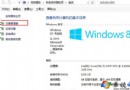
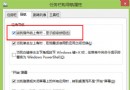
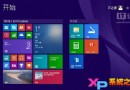
Windows 8 擁有 Modern UI (Metro) 與傳統桌面兩種運行環境,應用程式安裝方式不同。本文對比兩種安裝流程與啟動方式。
一、Modern UI 應用:從應用商店安裝
- 開始畫面點選「應用商店」磚。
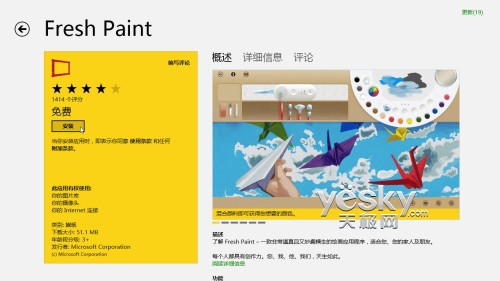
- 分類瀏覽或搜尋目標應用,點進詳情頁。
- 點擊「安裝」按鈕,自動下載安裝。
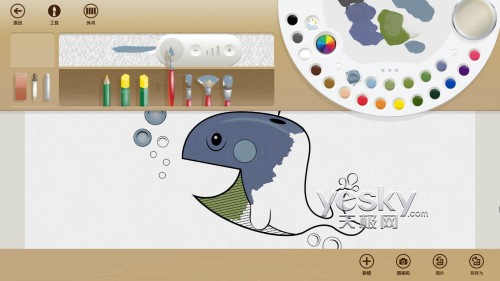
- 開始畫面即時顯示安裝進度磚,完成後點擊磚直接啟動 Modern 應用。
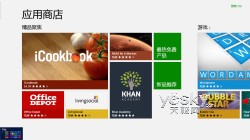



二、傳統桌面程式:傳統安裝方式
- Win+D 進入傳統桌面。
- 光碟安裝:放入安裝光碟 → 執行 Setup.exe。
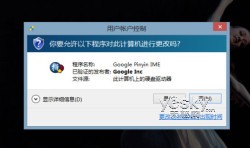
硬碟安裝:雙擊安裝檔 (.exe/.msi) → 依精靈步驟安裝。
- 安裝完成後,開始畫面會自動出現該程式磚,點擊磚自動切換到傳統桌面啟動程式。
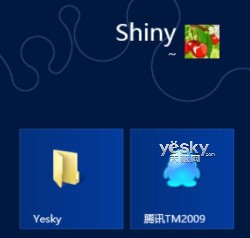
兩種環境應用並存,開始畫面磚統一管理啟動入口。