Windows 8 在「電腦設定」中提供「還原電腦」與「重新安裝 Windows」兩大復原功能,分別對應不同需求。本文詳細說明兩者差異、適用情境與操作流程。
功能比較:還原 vs 重新安裝
| 功能 | 還原電腦 | 重新安裝 Windows |
|---|
| 資料保留 | 保留個人檔案、設定、Metro 應用 | 刪除所有個人資料、應用、設定 |
| 適用場景 | 系統不穩定、效能下降 | 出售/贈送電腦、嚴重毀損 |
| 耗時 | 較短 | 較長 |
操作入口
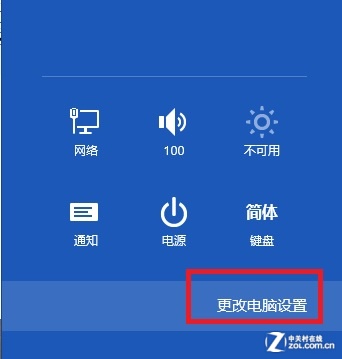
- 從螢幕右側滑出 Charms 列,點選「設定」→「更改電腦設定」。
- 進入「一般」選項,即可看到兩項功能。
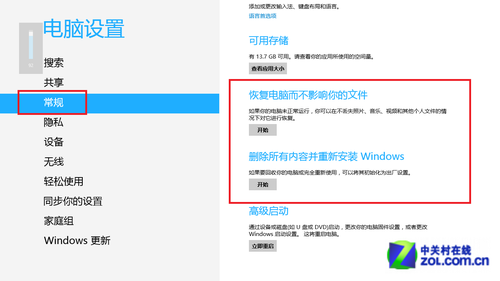
還原電腦 詳細步驟
- 點選「還原電腦」下的「開始」。
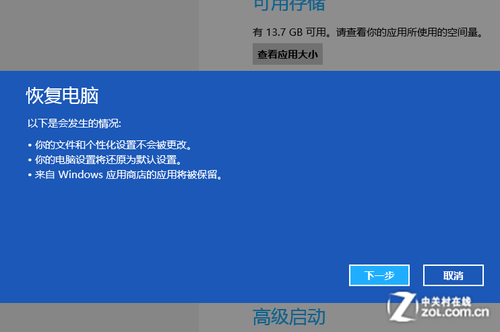
- 系統提示將保留個人檔案、重新安裝 Windows,點選「下一步」。
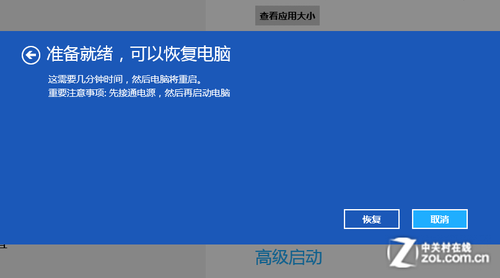
- 確認後點選「還原」,電腦重啟完成作業。
注意:升級版 Windows 8 需插入安裝媒體;Surface 等預裝裝置可直接操作。
重新安裝 Windows 詳細步驟
- 點選「重新安裝 Windows」下的「開始」。
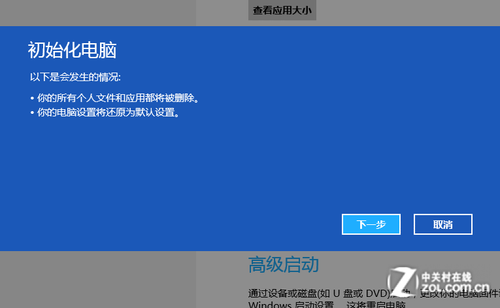
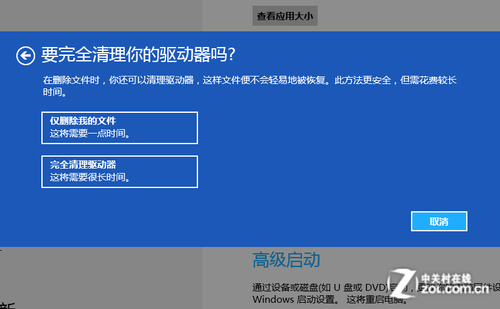
- 選擇「完全清理磁碟機」 (較安全,適合轉讓裝置) 或「只移除我的檔案」 (較快)。
- 確認警告訊息後點選「重設」,系統將格式化分區並全新安裝。
執行前必讀提醒
- 務必先備份重要資料至外接硬碟或雲端。
- 筆電請接上電源供應器,避免過程中斷電。
- 若為多重開機環境,僅影響 Windows 8 分區。