Windows XP Windows 7 Windows 2003 Windows Vista Windows 綜合教學 Linux 系統教學
Windows 10 Windows 8 Windows 2008 Windows NT Windows Server 電腦軟體教學

Windows 8.1 系統音量圖示消失恢復教學:通知區域圖示與系統圖示雙重檢查

編輯:Windows 8 系統介紹

Windows 8.1 常見問題:工作列右下角音量小喇叭圖示突然消失,但聲音播放正常(驅動程式/硬體無故障)。主因為「通知區域圖示」設定隱藏或「系統圖示」關閉音量圖示。本文提供雙重檢查恢復步驟。
現象與原因

  • 現象:工作列通知區域無音量圖示,點擊小三角「顯示隱藏的圖示」也找不到。
  • 原因:優化軟體誤操作、病毒修改登錄、使用者誤設「隱藏圖示和通知」或「關閉系統圖示」。
  • 驗證:播放音樂/影片有聲音 → 驅動程式、硬體、Windows Audio 服務正常。

修復步驟一:通知區域圖示設定

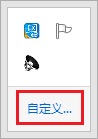
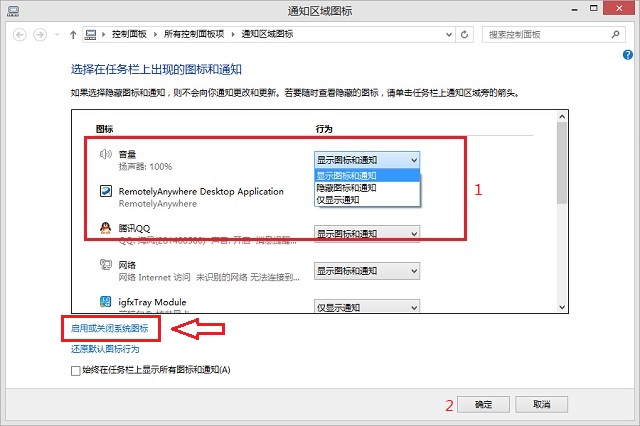
  1. 點選工作列右下角「顯示隱藏的圖示」(向上箭頭/小三角) → 「自訂」。
  2. 在「通知區域圖示」視窗,找到「音量」項目。
  3. 將行為設為「顯示圖示和通知」。
  4. 點選「確定」觀察是否恢復。

點擊自訂通知區域圖示

通知區域圖示設定視窗

修復步驟二:系統圖示開啟/關閉(關鍵步驟)

若步驟一無效,必須檢查系統圖示層級設定:

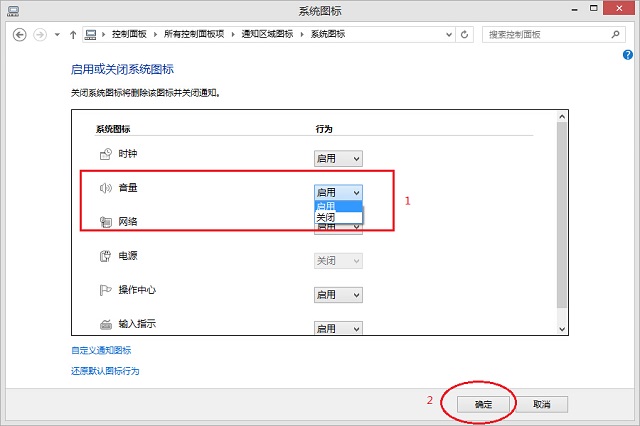
  1. 在「通知區域圖示」視窗左側/底部,點選「開啟或關閉系統圖示」。
  2. 在「系統圖示」視窗,找到「音量」項目。
  3. 若狀態為「關閉」,改為「開啟」。
  4. 點選「確定」儲存,音量圖示應立即出現在工作列。

系統圖示-音量設為開啟

音量圖示恢復顯示

進階排查(若上述均無效)

  • 重新啟動 Windows Explorer:工作管理員 → 找到「Windows 檔案總管」 → 右鍵「重新啟動」。
  • 檢查服務:Win+R → services.msc → 確認「Windows Audio」、「Windows Audio Endpoint Builder」均為「執行中/自動」。
  • 重新註冊系統圖示:PowerShell 系統管理員執行:
    Get-AppxPackage Microsoft.Windows.ShellExperienceHost | Foreach {Add-AppxPackage -DisableDevelopmentMode -Register "$($_.InstallLocation)\AppXManifest.xml"}
    
  • 群組原則檢查:gpedit.msc → 使用者設定 → 系統管理範本 → 開始功能表和工作列 → 「移除音量控制圖示」確認為「未設定/停用」。

小結

Windows 8.1 音量圖示消失雙重檢查法:第一層「通知區域圖示」設為「顯示圖示和通知」,第二層「系統圖示」設為「開啟」。90% 以上案例在步驟二解決。此機制反映 Windows 通知區域雙層架構:應用程式圖示受「通知區域圖示」控制,系統核心圖示(音量、網路、電源、動作中心)受「系統圖示」控制。遇到系統圖示消失,優先檢查「開啟或關閉系統圖示」設定。

Copyright © Windows教程網 All Rights Reserved