Windows XP Windows 7 Windows 2003 Windows Vista Windows 綜合教學 Linux 系統教學
Windows 10 Windows 8 Windows 2008 Windows NT Windows Server 電腦軟體教學

Windows 8 設定是否顯示常用應用程式:開始畫面應用程式清單自訂指南

編輯:Windows 8 系統介紹

Windows 8 開始畫面的「所有應用程式」檢視預設會將「最常使用的應用程式」置頂顯示。若不希望洩露使用習慣或想保持清單順序固定,可透過電腦設定關閉此功能。本文說明具體操作步驟。

操作步驟

  1. 將滑鼠移至畫面右上角(或按 Win+C)呼出魅力列,點選「設定」(齒輪圖示)。
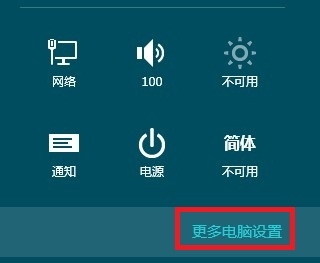
  2. 在設定面板最下方,點選「更改電腦設定」。
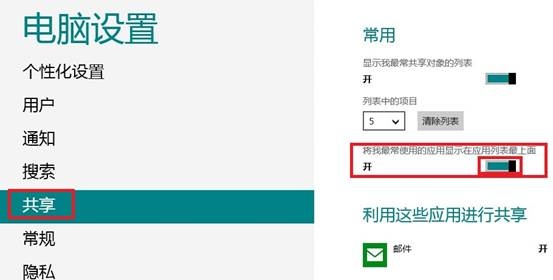
  3. 於「電腦設定」中選擇「共用」(Share)分類。(Win8.1 中位於「搜尋與應用程式」→「共用」)
  4. 在右側找到「將我最常使用的應用程式顯示在應用程式清單的最上方」選項,將滑桿切換為「關閉」。

魅力列-設定

更改電腦設定

共用設定-關閉常用應用程式置頂

效果說明

  • 開啟時:「所有應用程式」檢視最上方會動態顯示近期最常啟動的 5-10 個應用程式,方便快速啟動。
  • 關閉後:應用程式清單恢復純字母/分類排序,不再根據使用頻率動態調整順序,隱私性更佳。

相關隱私設定

同頁面還有「讓應用程式在共用時顯示我最常使用的聯絡人」等選項,可根據需求一併調整。此外,「電腦設定」→「隱私權」中可控制應用程式存取位置、網路攝影機、麥克風、帳號資訊等權限,建議定期檢視。

小結

Windows 8 提供細緻的隱私控制選項,「常用應用程式置頂」功能雖方便但可能洩露使用習慣。透過「電腦設定」→「共用」關閉此選項,即可獲得固定排序的應用程式清單。操作路徑簡短(魅力列 → 設定 → 更改電腦設定 → 共用),建議關注隱私的用戶啟用關閉。

Copyright © Windows教程網 All Rights Reserved