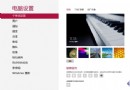
Windows 8 應用商店預設啟用「讓我更容易找到符合我慣用語言的應用程式」篩選,導致非系統語言的應用程式被隱藏,造成可見應用數量大幅減少。只需關閉此選項,即可瀏覽全球所有地區的應用程式。本文說明快速解決步驟。
問題現象
- 進入應用商店瀏覽分類或搜尋,顯示的應用程式數量明顯少於預期。
- 已知存在的熱門應用(如某些國外工具、遊戲)無法搜尋到。
- 原因:商店根據系統「語言」與「地區」設定自動篩選內容。
解決步驟
- 開啟「應用商店」(開始畫面磚)。
- 按 Win+I 呼出設定魅力列,選擇「設定」。
- 點選「偏好設定」(Preferences)。
- 將「讓我更容易找到符合我慣用語言的應用程式」關閉(設為「否」/ Off)。
- 返回商店首頁,重新瀏覽分類或搜尋,應用程式數量將大幅增加。
補充說明
- 此設定不影響系統顯示語言、輸入法、日期時間格式等本地化設定。
- 關閉後,商店會顯示所有語言的應用程式,但應用程式介面語言仍取決於開發者提供的在地化版本。
- 若仍找不到特定應用,請檢查「地區」設定(控制面板 → 時鐘、語言及地區 → 區域 → 位置),確認設為目標市場(如美國、日本)可獲得更完整目錄。
- Windows 8.1 之後版本此選項移至商店設定 → 「偏好設定」中,操作邏輯相同。
小結
Windows 應用商店的語言篩選雖旨在提供在地化體驗,但對多語言使用者或尋找國際應用的用戶造成困擾。關閉「讓我更容易找到符合我慣用語言的應用程式」選項,僅需 30 秒即可解鎖完整應用目錄。建議所有進階用戶在初次設定商店時即關閉此選項。