想知道家裡網速到底有多快,卻不想安裝第三方軟體?Windows 8 其實內建了強大的網路診斷工具——ping 指令,透過命令提示字元就能輕鬆測試連線品質、觀察延遲(ms)與丟包情況。本文將手把手教你如何用原生指令完成專業級網速測試,並示範如何將結果匯出成文字檔留存分析。
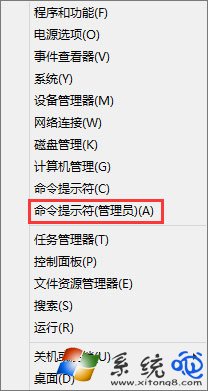
1. 在「開始」按鈕上按右鍵(或按 Win+X),選擇 「命令提示字元 (系統管理員)」。
2. 若跳出使用者帳戶控制 (UAC) 視窗,請點選「是」授權。
在管理員命令提示字元視窗中輸入以下指令並按 Enter:
ping www.baidu.com -t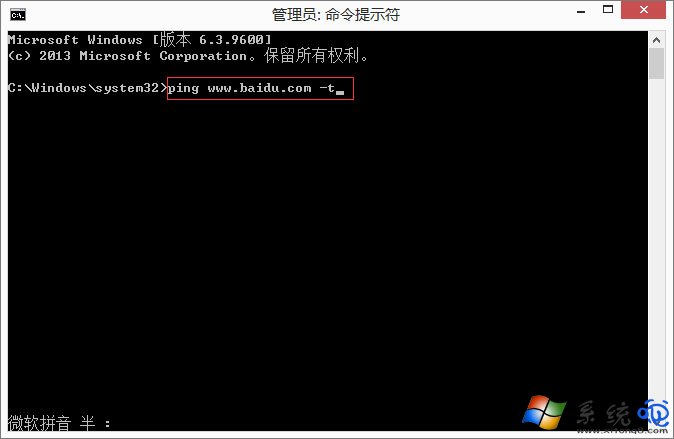
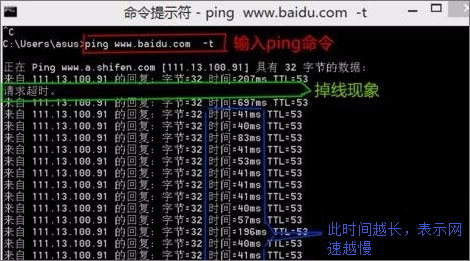
停止測試: 同時按下 Ctrl+C 即可中斷並顯示統計摘要(封包傳送/接收/遺失數、最小/最大/平均延遲)。
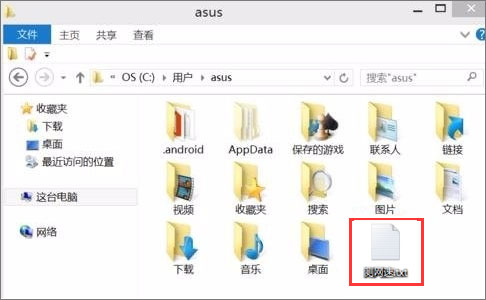
若需長時間監測或提供給客服當證據,可將輸出導向文字檔:
ping www.baidu.com -t > 測網速.txt> C:\Users\asus\Desktop\測網速.txt。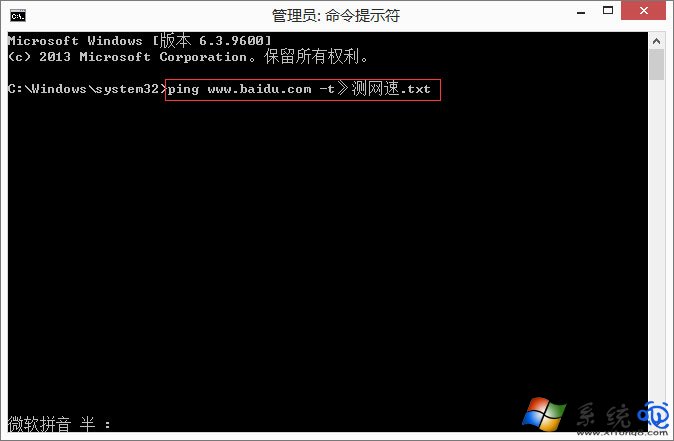
| 指標 | 理想值 | 警戒值 | 說明 |
|---|---|---|---|
| 平均延遲 | < 30 ms | > 100 ms | 影響網頁開啟速度、遊戲操作回應 |
| 丟包率 | 0% | > 1% | 導致影片卡頓、遊戲掉線、VoIP 雜音 |
| 最大延遲 | 接近平均值 | 波動大 | 抖動大代表連線不穩定 |
善用 ping -t 即時監測與 > 檔名.txt 記錄功能,不需安裝任何軟體就能掌握網路健康狀態。下次覺得網速怪怪時,先跑個 5 分鐘測試,有數據才好找客服或調整設備!
Windows 8 以系統管理員身分開啟命令提示字元 (CMD) 三大快速法
Win8 電源計劃常見問題解答:平衡模式、自訂計劃、快速啟動與關機選項
Windows 8 Metro 開始畫面常用操作 7 大技巧:所有應用、釘選/取消釘選、移動排序、多工切換、關閉應用、即時搜尋
Win8 安全模式啟動方法:msconfig 設定安全開機 (取代 F8)
Win8 體驗 Metro 風格首日:開始畫面、內建應用、電源操作、軟體管理
Windows 8 IE10 收藏夾與歷史記錄同步設定:Microsoft 帳戶登入即自動同步,可單獨開關瀏覽器同步