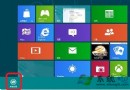
Metro 開始畫面是 Win8 核心啟動中樞。掌握 7 大高頻操作,讓開始畫面成為高效生產力儀表板,而非單純磚塊堆砌。
1. 開啟「所有應用」完整清單
- 開始畫面空白處 滑鼠右鍵 (觸控:從頂/底邊緣向內滑動) → 底部應用列點擊「所有應用」。
- 含系統內建工具 (繪圖、控制台、工作管理員等) 與手動安裝程式。
2. 釘選應用到開始畫面
- 「所有應用」介面中,目標應用 右鍵 (觸控:長按/向下滑動) → 底部選單「釘選到開始畫面」。
- 磚出現在開始畫面右側末端,可拖曳調整位置。
3. 取消釘選 (移除磚但保留程式)
- 開始畫面目標磚 右鍵 → 底部選單「從開始畫面取消釘選」。
- 程式本體保留,可從「所有應用」或搜尋重新啟動/釘選。
4. 移動磚、重新排序、建立群組
- 滑鼠 左鍵按住磚拖曳 至任意位置,其他磚自動遷讓。
- 拖曳至群組間隙可自動建立新群組;縮放模式 (Ctrl+滾輪 或右下角縮放鈕) 下可為群組命名。
5. 多工快速切換
- 滑鼠移至左上角 → 出現上一個應用縮圖 → 點擊切換。
- 左上角 → 向下移動 → 完整應用切換列表 (含縮圖) → 選擇切換。
6. 關閉 Metro 應用
- 滑鼠移至應用頂端中央 → 游標變「手型」 → 按住向下拖曳至底部 鬆開 → 應用關閉。
- 或 Alt + F4 (應用內) / 工作管理員結束工作。
7. 即時搜尋 (無需開啟搜尋框)
- 開始畫面直接輸入關鍵字 → 即時啟動搜尋,結果即時顯示 (輸入 "r" 見「工作管理員」、"k" 見「控制台」)。
- 或 Charms → 搜尋 (Win+Q) 進行分類搜尋。
開始畫面 = 啟動器 + 狀態儀表板 + 搜尋中樞。熟練右鍵選單、拖曳分組、即時搜尋、邊緣切換四大核心交互,Win8 開機即進入高效狀態。