Windows 8 繼承 Win7 的電源管理架構,提供「平衡」、「省電」、「高效能」三大預設方案,並允許深度自訂螢幕關閉、睡眠、處理器電源管理等參數,兼顧效能與續航。以下為完整設定路徑與關鍵選項說明。
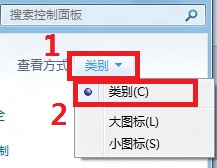
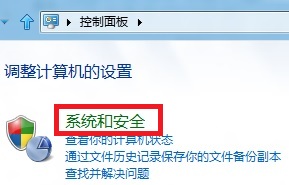

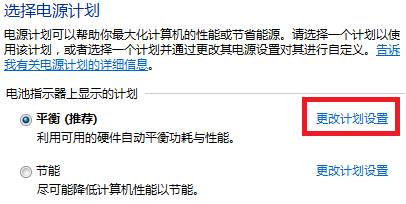
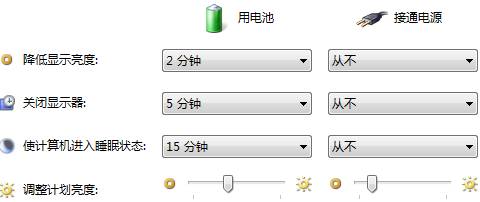
| 設定項目 | 子項 | 功能說明 | 筆電建議 (電池/交流電) | 桌機建議 |
|---|---|---|---|---|
| 硬碟 | 關閉硬碟之後 | 閒置多久停止硬碟轉動 (省電、減少磨損) | 10 分鐘 / 20 分鐘 | 0 (從不關閉,避免喚醒延遲) |
| AHCI Link Power Management | SATA 連結電源管理 | HIPM+DIPM (最省電) / Partial / Slumber | HIPM+DIPM / HIPM+DIPM | 關閉 (相容性最佳) |
註:表格僅列關鍵項,完整樹狀結構含「桌面背景投影片播放」、「無線網卡省電模式」、「USB 選擇性暫停」、「PCI Express 連結狀態電源管理」、「處理器電源管理 (最低/最高處理器狀態、系統冷卻原則)」、「多媒體設定 (視訊播放品質偏好)」等數十項。
hiberfil.sys (大小 ≈ 實體記憶體),完全斷電,喚醒較慢 (十秒級),但零耗電。適合長時間不使用或電量極低時自動觸發。| 現象 | 可能原因 | 對應設定調整 |
|---|---|---|
| 合上螢幕不睡眠/直接關機 | 合上蓋子動作設定錯誤 | 電源選項 → 選擇合上蓋子的動作 → 電池/交流電均設為「睡眠」 |
| 睡眠後無法喚醒 (黑屏、風扇轉但無畫面) | 顯卡驅動/電源管理衝突、Modern Standby 相容性 | 更新顯卡/晶片組驅動、BIOS;嘗試關閉「混合睡眠」、關閉「快速啟動」 |
| 桌機睡眠後 USB 裝置無法喚醒 | USB 選擇性暫停導致控制器斷電 | 進階設定 → USB 設定 → USB 選擇性暫停 → 停用 |
| 電池續航急劇下降 | 高效能方案、獨顯常駐、背景應用過多 | 切換「平衡」或「省電」;檢查 NVIDIA/AMD 控制面板設為「最佳電源效率」;工作管理員檢查高耗電程序 |
powercfg /listpowercfg /setactive SCHEME_GUID (GUID 可從 /list 取得)powercfg /export "C:\MyPlan.pow" GUID / powercfg /import "C:\MyPlan.pow"powercfg /h on / powercfg /h offpowercfg /energy /output "C:\energy.html" (需管理員權限,執行 60 秒生成詳細 HTML 報告)善用電源選項進階設定,配合 powercfg /energy 定期體檢,能讓 Windows 8 裝置在效能、溫度、續航三者間找到最佳平衡點。
微軟 D9 大會展示 Windows 8 雙模式:傳統桌面與 Web 沉浸式介面並存
Windows 8 主流社交應用登出/註銷帳號方式總覽:AppBar、狀態列、設定選單三大位置快速找到登出入口
Windows 8 多語言設定教學:新增語言、下載語言包、設定顯示語言
Win10 磁碟分區不顯示 C/D/E/F 磁碟機代號?磁碟管理指派代號修復
Windows 8 四大操作技巧:熱區、一鍵 Metro、鎖定螢幕、關機方法
Windows 8 Consumer Preview 簡體中文安裝截圖流出:硬體需求與實測心得