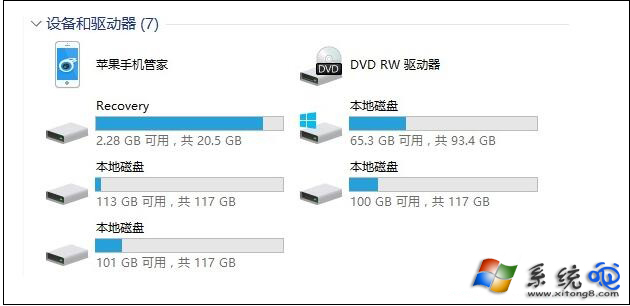
Win10 升級後「這台電腦」中磁碟分區只顯示名稱(如「本機磁碟」、「資料」)不顯示代號 (C:、D:、E:),導致路徑辨識困難、部分軟體無法正確存取。透過「磁碟管理」為無代號分區新增磁碟機代號即可恢復正常顯示。
常見原因:Win10 升級過程中 BCD 或掛載點資訊遺失、EFI 系統分區未指派代號(正常、無需指派)、第三方分割工具操作導致代號遺失。系統碟 (C:) 代號不可變更,其他分區代號可依習慣指派。若代號衝突(如兩分區皆想用 D:),需先變更其中一個為其他代號再指派。
Windows 8 找不到內建紙牌遊戲?從 Microsoft Store 下載官方版本
Windows 8 如何進入 BIOS 設定 USB 開機:三種實用方法
Windows 8.1 使用者帳戶配置管理教學:登入驗證、帳戶類型、UAC 防護、雲端同步、兒童帳戶完整圖解(重複內容已整合優化)
Win8 筆電網路提示「網路受限」?TCP/IP 優化指令修復法
Windows Vista 隱藏功能啟用指南:手寫輸入、媒體中心、Aero 透明效果與 3D 視窗
Win 8 檔案拖曳至位址列快速移動/複製
解決 Win8 系統下 USB 隨身碟格式化失敗的完整指南
Windows 8 無法關機?三大常見原因與解決方案